
Kreiranje sajta
- Izaberite stavku + Kreiraj sajt na SharePoint početnoj stranici.
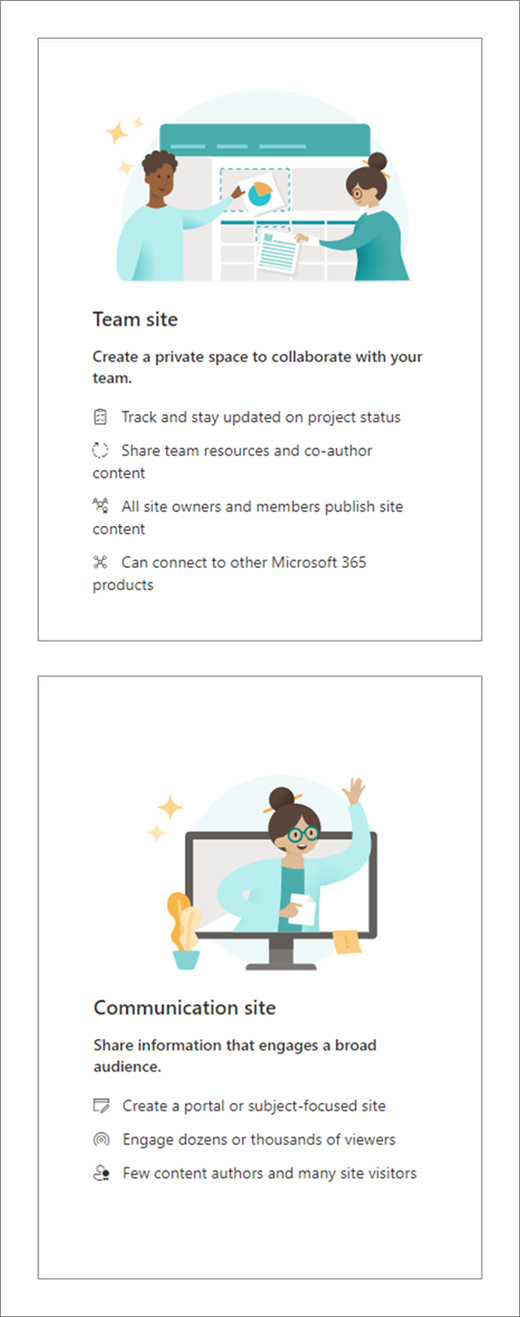
- Izaberite da li želite da napravite Sajt tima ili Sajt komunikacije.
- Izaberite predložak koji želite da koristite za kreiranje nove lokacije.
- Izaberite stavku "Koristi predložak " da biste započeli kreiranje lokacije od izabranog predloška.
- Unesite ime za sajt. Kada počnete da unosite ime za sajt, pojavljuju se druga polja.
- Možete da unesete opis sajta i ako želite, uredite adresu sajta i adresu e-pošte grupe (za sajt tima).
Važno
Jedini simboli dozvoljeni u adresi lokacije su podvlake, crtice, jednostruki navodnici i tačke i ne mogu da počinju ili da se završavaju tačkom.
- Ako se to od vas zatraži, izaberite postavke privatnosti za informacije o lokaciji.
- Izaberite podrazumevani jezik za lokaciju.
- Izaberite stavku "Napravi sajt".
- Ako želite, možete odabrati da dodate članove i vlasnike lokacije.
- Izaberite stavku Završi.
Moderan SharePoint sajt je napravljen i spreman za korišćenje za nekoliko sekundi. Ako ste izabrali sajt tima, kreira se i Microsoft 365 grupa.
Dodavanje liste ili biblioteke dokumenata
Otvorite sajt na koji želite da dodate listu ili biblioteku.
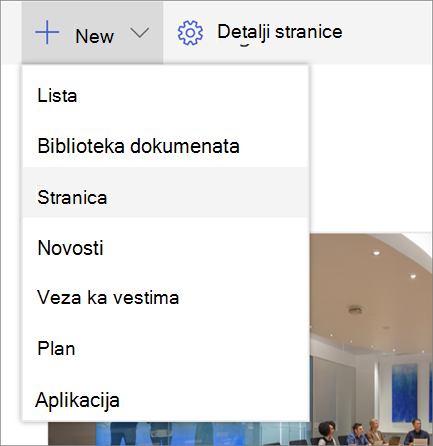
Izaberite stavku Nov.
Izaberite stavku Lista ili Biblioteka dokumenata.
Izaberite stavku "Prazna lista " ili "Prazna biblioteka " da biste dodali listu ili biblioteku dokumenata na sajt.
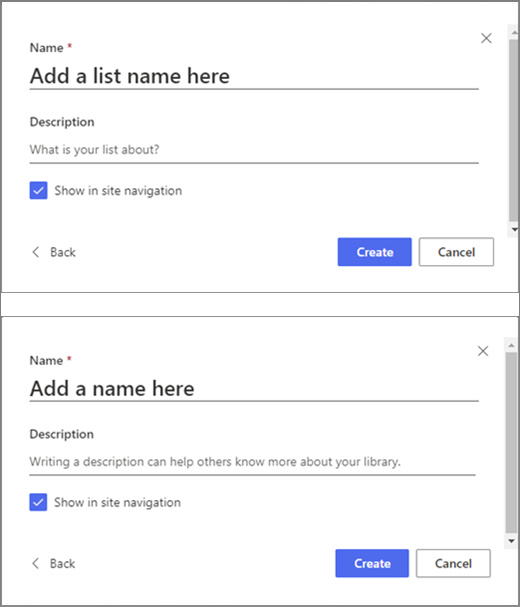
U oknu Kreiraj:
Unesite ime liste ili biblioteke (i opis, ako želite).
Kliknite na dugme Kreiraj.
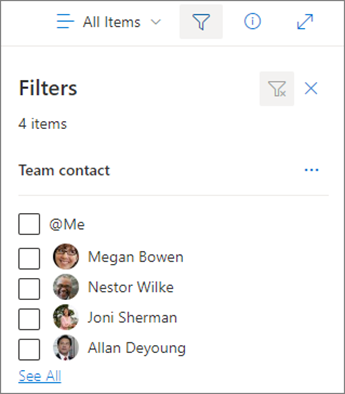
Korišćenje filtera za izmenu onoga što vidite
- Idite na listu ili biblioteku koju želite da filtrirate.
- Izaberite stavku Otvori okno filtera
 .
. - Izaberite način na koji želite da filtrirate listu ili biblioteku iz dostupnih opcija.
Dodavanje stranice
- Otvorite sajt na koji želite da dodate stranicu.
- Izaberite stavku Novo.
- Izaberite stavku Stranica.
- Izaberite predložak, a zatim izaberite stavku "Kreiraj stranicu".
- Otkucajte ime stranice, a zatim dodajte još neki željeni sadržaj.
Koristite veb segmente da biste dodavali tekst, slike i drugi sadržaj. - Izaberite stavku Objavi kada budete spremni.
Dodavanje veb segmenta
- U objavi vesti ili na stranici izaberite znak plus
 koji želite da umetnete sadržaj.
 - Izaberite veb segment koji želite da koristite: Tekst, Slika, Brze veze, Vesti, ...
- Kada dodate sve veb segmente koje želite, kliknite na dugme Objavi.

Neke funkcionalnosti se postepeno uvode u organizacije koje su podesile opcije ciljanog izdanja u programu Microsoft 365. To znači da možda još uvek ne vidite ovu funkciju ili da ona izgleda drugačije od onoga što je opisano u člancima pomoći.