
Napomena
Planirano je da funkcija SharePoint prostori ukida počev od marta 2025. Preporučujemo da istražite Microsoft Mesh za novi imerzioni 3D sadržaj u M365.
Tura od 360° omogućava gledaocima da se kreću kroz niz slika od 360°. Obilazak je napravljen tako što se povezuju slike od 360° koje želite da koristite, a zatim se svaka komentariše tako da uključuje tekst, slike, video, audio ili datoteke. Da biste kreirali obilazak, koristite veb segment obilaska od 360°.

Dodavanje veb segmenta obilaska od 360°
Idite na mesto gde želite da dodate obilazak.
Ako već niste u režimu uređivanja, izaberite stavku "Uredi " u gornjem desnom uglu prostora.
U prostoru izaberite zaokruženi znak plus (+) u gornjem levom uglu prostora, a zatim sa liste veb segmenata izaberite obilazak od 360° .
Izaberite bilo koje mesto na strukturi (podu) da biste postavili veb segment.
Pronađite i izaberite sve datoteke slika od 360° koje želite da koristite, a zatim izaberite stavku "Otvori".
Možete da dodate još slika ili uklonite slike kasnije dok pravite obilazak.Napomena
- Čak i ako ste izabrali više slika, veb segment će prikazati samo jednu sliku, odnosno sliku kojom će obilazak početi. Kasnije možete da promenite početnu sliku.
- Možete da dodate još slika ili uklonite slike kasnije dok pravite obilazak.
Izaberite veb segment, a zatim izaberite dugme "Uredi
 " na traci sa alatkama veb segmenta.
Ako želite, unesite alternativni tekst za veb segment u okvir " Alternativni tekst " u okviru "Detalji".
Da biste postavili udaljenost između slike i podijuma, koristite klizač "Visina od podijuma ". (Ako ne želite da koristite podijum, prevucite preklopnik "Prikaži podijum " na "Isključeno").
Ako želite, možete da dodate radnje u obilazak od 360°, baš kao i u druge veb segmente. To vam omogućava da reprodukujete zvuk, povežete se sa drugim prostorima ili spoljnim sadržajem i kontrolišete primarne i sekundarne radnje kao što je opisano za veb segment slike od 360°.
Korišćenje alatke za izradu obilazaka za podešavanje početne slike i formata za sve slike
Izaberite stavku "Otvori izradu obilaska".
Napomena
Sve slike koje ste izabrali prilikom dodavanja veb segmenta prikazuju se u paleti za slike na dnu prostora.
Izaberite sliku od 360° pomoću koje želite da započnete obilazak tako što ćete izabrati opciju u okviru "Započni obilazak ovom slikom". To će biti prva slika koja se prikazuje prilikom prikazivanja obilaska i slika koja se prikazuje za veb segment.
Da biste promenili format slike za sve slike od 360° u obilasku, izaberite jednu od opcija u okviru "Izbor formata za sve slike od 360°" u ovom obilasku.

Ako je kamera koju ste koristili za snimanje slike od 360 ° bila kamera sa jednim objektivom koja je postavljena na formaciju prstena ili prstena da bi se napravio krug, izaberite monoskopski. Ako su kameru koju ste koristili za snimanje slike od 360° bile dve kamere za svako vidno polje, izaberite stereoskopski.
Odaberite da li želite da koristite Nadir krpljenje i podesite veličinu. Takođe odaberite da li želite da prikažete svetlu ili tamnu mrlju.
Premeštanje između slika od 360° u obilasku
- Dok ste u alatki za izradu obilaska, zadržite pokazivač iznad ležišta za slike na dnu ekrana da biste prikazali sve slike u obilaska.
- Izaberite sliku kako biste mogli da odete na nju i postavite početni prikaz, povežete je sa drugim slikama i dodate komentare na sliku.
Podešavanje početnog prikaza za svaku sliku u obilasku
- Dok ste u alatki za izradu obilaska, pritisnite + zadržite levi taster miša ili dugme dodirne table i prevucite kursor nalevo, nadesno, nagore ili nadole da biste pomerili sliku i prilagodili željeni početni prikaz.
- Izaberite stavku "Podesi kao početni prikaz za ovu sliku".

Ikonu kompasa možete da izaberete u bilo kom trenutku da biste otišli na postojeći početni prikaz za sliku. - Pređite na svaku sliku u obilasku i ponovite korake 1 i 2 da biste podesili sve početne prikaze.
Dodavanje veza između slika od 360° u obilasku
Dok ste u izradi obilaska, koristite ležište za slike na dnu da biste prešli na sliku gde želite da dodate vezu.
Pritisnite + zadržite levi taster miša ili taster dodirne table i prevucite kursor nalevo, nadesno, nagore ili nadole da biste pomerili sliku na lokaciju na koju želite da postavite vezu.
Dok se prikazuje ikona "+ ", na slici izaberite lokaciju na koju želite da postavite vezu.
Izaberite stavku "Poveži sliku od 360° " da biste postavili vezu na ovu lokaciju.
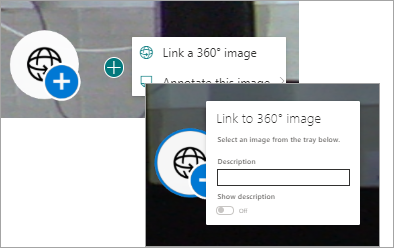
Na dolenavedenoj paleti za slike izaberite sliku sa kojom želite da se povežete.
Ako želite, unesite opis da biste opisali sliku sa kojom se povezujete, a zatim proverite da li je prekidač "Prikaži opis " postavljen na "Uključeno". Ako ne želite da prikažete opis, prevucite preklopnik u položaj " Isključeno ".
Savet
Korisnicima može pomoći da u opis navedu da mogu da izaberu vezu da bi otišli na sliku.
Ponovite korake od 1. do 6. za sve druge veze koje želite da dodate obilasku.
Dodavanje beležaka slikama tokom obilaska
- Dok ste u alatki za izradu obilaska, koristite ležište za slike na dnu da biste otišli na sliku na koju želite da dodate vezu.
- Pritisnite + zadržite levi taster miša ili taster dodirne table i prevucite kursor nalevo, nadesno, nagore ili nadole da biste pomerili sliku na lokaciju na koju želite da postavite vezu.
- Dok se prikazuje ikona + , izaberite lokaciju na slici na koju želite da postavite belešku. .
- Razvijte meni " Komentariši ovu sliku " i izaberite tip beleške iz menija.

- Ponovite korake od 1. do 4. za dodatne beleške koje želite da dodate.
Dodavanje još slika obilasku
- Dok ste u alatki za izradu obilaska, izaberite stavku "Dodaj više slika od 360° " na paleti za slike.
- Izaberite slike od 360° koje želite da koristite, a zatim izaberite stavku "Otvori".
Brisanje slika iz obilaska
- Dok ste u alatki za izradu obilaska, koristite paletu za slike da biste izabrali slike koje želite da izbrišete.
- Izaberite stavku Izbriši.
- Potvrdite da želite da uklonite sliku iz obilaska tako što ćete izabrati stavku "Da " u dijalogu za potvrdu. Ovim ćete ukloniti sliku i sve veze ili beleške koje ste dodali na nju iz obilaska, ali nećete izbrisati sliku sa izvorne lokacije (kao što je SharePoint biblioteka dokumenata ili OneDrive).
Napomena
Ne možete da izbrišete početnu sliku iz obilaska. Ako želite da izbrišete tu sliku, prvo izaberite drugu sliku da bude početna slika.
Saveti
- Postavite slike od 360° za čitav obilazak u jednu fasciklu ili biblioteku dokumenata radi lakog pristupa.
- Koristite smislena imena datoteka za slike od 360°. Razmotrite započinjanje imena datoteka brojem željenim redosledom kako bi se pojavljuju u tom redosledu na paleti za slike.