
Možete da prikažete sadržaj u SharePoint prostoru sa veb lokacija koje dozvoljavaju ugrađivanje (kao što su YouTube ili Bing mape, na primer). Za mnoge od njih možete da koristite veb adresu lokacije za sadržaj ili kôd za ugradnju koji lokacija obezbeđuje.
Napomena
- Neke funkcije se postepeno uvode u organizacije koje su se opredelile za program "Ciljano izdanje". To znači da možda još uvek ne vidite ovu funkciju ili da ona izgleda drugačije od onoga što je opisano u člancima pomoći.
- U prostoru, ugrađeni sadržaj je prikazan prvobitno kao sličica koja učitava ceo HTML ugrađeni sadržaj kada je u režimu ispitivanja. Korisnici koji koriste VR slušalice moći će da vide samo sličicu.
Ako se već ne nalazite u režimu uređivanja, izaberite stavku "Uredi " u gornjem desnom uglu prostora.
Na platnu za crtanje izaberite ikonu zaokruženo + .
Izaberite stavku "Ugradi".
Kliknite da biste veb segment postavili bilo gde na strukturi (podu).
Na tabli sa svojstvima unesite URL ili HTML iframe oznaku. Više informacija o tome kako to da uradite potražite u odeljku "Korišćenje adrese veb lokacije ili koda za ugradnju " u ovom članku.
Ako želite da navedete određenu sličicu za upotrebu u 3D prostoru ili ako automatski izabrana sličica nije dostupna, izaberite stavku "Prilagođena slika". Zatim izaberite sliku. Izaberite Koristi prozirnost na slici da biste prikazali prilagođenu sliku bez pozadine i omogućili prozirnost.
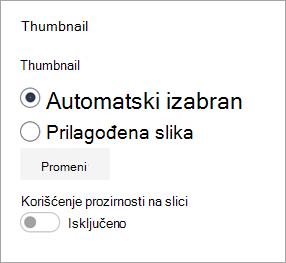
Automatski izabrana sličica može i ne mora biti dostupna za vaš sadržaj. Ako automatski generisana sličica nije dostupna, veb segment će isteknuti vreme, a zatim će prikazati ikonu upozorenja. U tom slučaju koristite prilagođenu sliku.
(Opcionalno) Izaberite da li želite da promenite veličinu da se uklopi na stranicu. To kontroliše da li će iframe koristiti sav dostupan prostor na ekranu ili će se podudarati sa odnosom širina/visina sličice.
Napomena
Ako se ugrađeni sadržaj prikazuje sa crnom ivicom, proverite da li je ova postavka omogućena
(Opcionalno) Izaberite željene postavke za izgled slike:
- Dubina table iza slike
- Radijus uglaIzaberite i unesite alternativni tekst za sličicu prikazanu u prostoru.
(Opcionalno) Ako želite da se podijum pojavi ispod slike, izaberite stavku Prikaži podijum. Da biste postavili udaljenost između slike i podijuma, koristite klizač "Visina od podijuma ".
"Sačuvaj kao", "Radna verzija" ili "Objavi", a zatim pregledajte veb segment da biste potvrdili da se ugrađeni HTML sadržaj učitava po želji.
Napomena
- Ako ne vidite okno sa svojstvima, kliknite na
 "Uredi veb segment" sa leve strane veb segmenta.
 - Veze ka sadržaju funkcionišu samo za veb lokacije koje pružaju određenu uslugu za ugrađivanje sadržaja pomoću veza. Ako veza ne funkcioniše za sadržaj koji želite da ugradite, pokušajte da koristite kôd za ugradnju.
Korišćenje adrese veb lokacije ili koda za ugradnju u SharePoint prostore Ugrađivanje veb segmenta
Veb segment za ugradnju podržava široku lepezu sadržaja koji se može navesti pomoću koda za ugradnju ili adrese veb lokacije. Sadržaj može da uključuje YouTube video zapise, Bing mape, Office dokumente kao što su PowerPoint, Microsoft Forms ili Microsoft PowerApps.
Napomena
Neki sadržaj neće imati dostupnu automatski generisanu sličicu. Ako se veb segment učita sa indikatorom upozorenja kao što je prikazano ovde, izaberite opciju " Prilagođena slika " i odaberite sliku.
Prikaz sadržaja pomoću adrese veb lokacije
Sadržaj sa nekih veb lokacija možete da ugradite tako što ćete kopirati i nalepiti veb adresu lokacije za sadržaj u veb segment za ugradnju.
Kopirajte vezu sadržaja koji želite da ugradite. Da biste to uradili, idite na lokaciju sa sadržajem koji želite da ugradite. Obično ćete negde u blizini sadržaja videti dugme ili vezu "Deli". Kliknite na nju i kopirajte navedenu adresu veze.

U oknu svojstava veb segmenta "Ugradi" nalepite adresu veb lokacije koju ste prethodno kopirali u polje "Adresa veb lokacije" ili kôd za ugradnju .

Prikaz sadržaja pomoću koda za ugradnju
Kôd za ugradnju je lista određenih uputstava sa veb lokacije koja opisuju kako da prikažete taj sadržaj na drugoj stranici. Mnoge lokacije nude ugrađene kodove na svojim stranicama koje možete kopirati i nalepiti. Obično ćete videti dugme sa oznakom " Kôd za ugradnju " ili </>. Ovo otvara okvir za tekst sa nekim kodom u njemu.
Na primer, kliknite na dugme " Deli " za video zapis na sajtu Vimeo da biste videli kôd za ugradnju u dijalogu za deljenje.
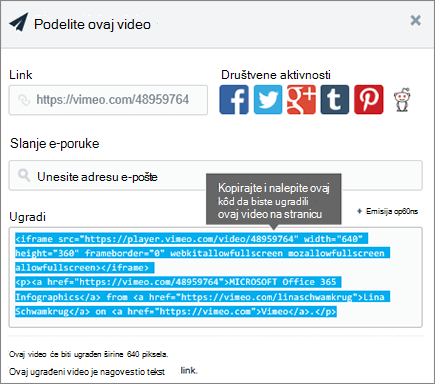 Da biste koristili kôd za ugradnju, uradite sledeće:
Kopirajte kôd za ugradnju (ako je dostupan) za sadržaj koji želite da koristite. Da biste to uradili, idite na lokaciju sa sadržajem koji želite da ugradite. Negde u blizini sadržaja obično ćete videti dugme ili vezu "Deli" ili dugme sa oznakom " Kôd za ugradnju " ( </>). Ovo će otvoriti okvir za tekst sa nekim kodom u njemu, slično slici sa Vimeo sajta iznad.
U oknu svojstava veb segmenta "Ugradi" nalepite kôd za ugradnju u adresu veb lokacije ili polje koda za ugradnju .
Rešavanje problema
Ovo su najčešći razlozi zbog kojih ugrađivanje možda ne funkcioniše:
- Kôd za ugradnju mora da bude zasnovan na iframe oznakama (to jest, da počinje i završava se <iframe> oznakama). Ugrađivanje koda koji koristi <oznake skripte> nije podržano.
- Mogu da se ugrađuju samo bezbedne veb lokacije. Uverite se da URL adresa veb lokacije počinje sa HTTPS.
- Ne dozvoljavaju sve veb lokacije ugrađivanje stranica, tako da možda nećete moći da ih ugradite, čak i kada su bezbedne i koriste kôd za ugradnju zasnovan na iframe-u. Ako imate problema, proverite na veb lokaciji da li dozvoljavaju ugradnju.
- Administratori kolekcije lokacija mogu da kontrolišu da li korisnici mogu da ugrađuju sadržaj sa spoljnih veb lokacija. Ako ne dozvole saradnicima da ugrađuju sadržaj, možda ćete videti poruku o grešci koja kaže "Ugrađivanje sadržaja sa ovog veb sajta nije dozvoljeno". Pogledajte administratora i/ili članak pomoći Dozvoljavanje ili ograničavanje mogućnosti ugrađivanja sadržaja na SharePoint stranice.