
Napomena
Funkcija SharePoint prostori je ukinuta od marta 2025. Preporučujemo da istražite Microsoft Mesh za novi imerzioni 3D sadržaj u M365.
SharePoint prostorno okruženje obuhvata polje za nebo (sliku u pozadini) i strukturu ili platformu na kojoj "stojite". Okruženje takođe uključuje ambijentalne zvukove.
Ako ste već kreirali razmak, uradite sledeće da biste podesili okruženje:
Ako već niste u režimu uređivanja, u gornjem desnom uglu prostora izaberite stavku "Uredi".
Izaberite stavku "Dizajn prostora".

(Obavezno) Za vaš prostor unesite ime.
(Opcionalno) Unesite opis.
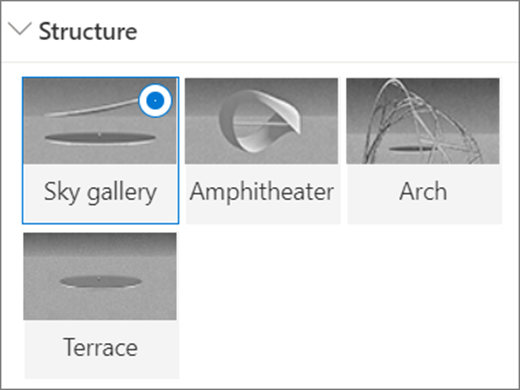
Među dostupnim opcijama izaberite strukturu i pregledajte je u svom prostoru.
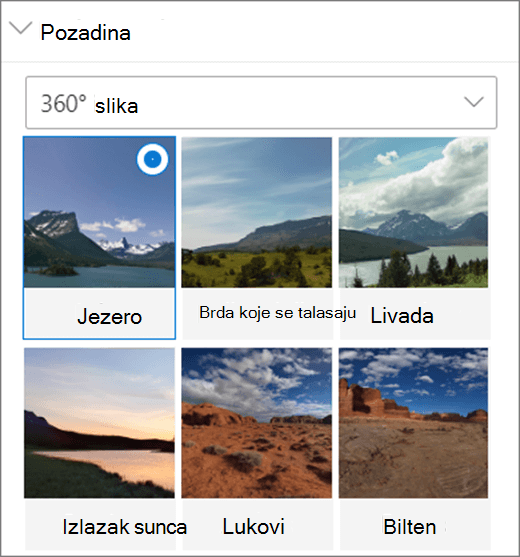
Izaberite jednu od sledećih stavki kao pozadinu za prostor:
- Slika od 360° (izaberite neku od dostupnih opcija)
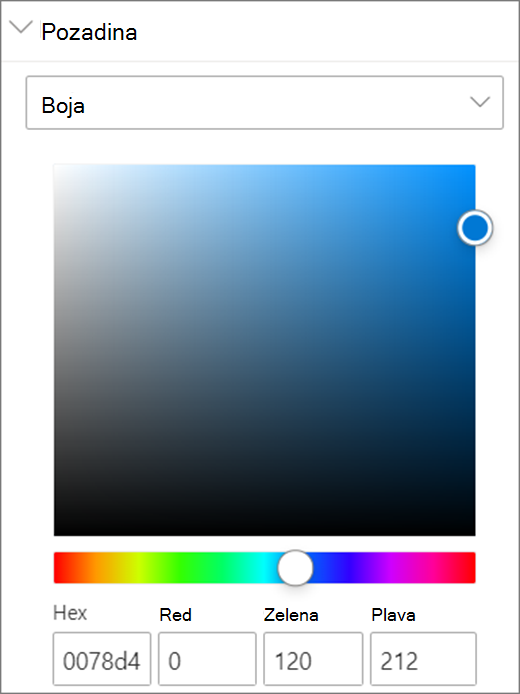
- Boja
- Prilagođena slika (otpremite svoju)

Za prilagođenu sliku:- U biraču datoteka izaberite datoteku slike od 360° koju želite da koristite.
- Da biste promenili format slike, izaberite stavku Slika se ne prikazuje ispravno?.
- Ako je kamera koju ste koristili za snimanje slike od 360 ° bila kamera sa jednim objektivom koja je postavljena na formaciju prstena ili prstena da bi se napravio krug, izaberite monoskopski. Ako su kameru koju ste koristili za snimanje slike od 360° bile dve kamere za svako vidno polje, izaberite stereoskopski.

- Izaberite željenu postavku za visinu slike od 360°.
- Izaberite željenu postavku za rotaciju slike od 360°.
(Opcionalno) Da biste izabrali stavku "Dobro došli", otpremite zvučnu datoteku i dodajte natpisepomoću teksta transkripta ili VTT datoteke.
Da biste izabrali ambijentalni zvuk, izaberite neku od dostupnih opcija ili otpremite zvučnu datoteku. Ambijentalni zvuk se reprodukuje neprekidno (ponavlja) u pozadini.

Kada završite, da biste isprobali izbore okruženja, izaberite opciju "Sačuvaj kao radnu verziju" ili "Objavi " ako ste spremni da stranicu učinite vidljivom gledaocima.