
Windows 10 je sjajna platforma za pokretanje sistema Microsoft SharePoint. Fall Creator ispravka za Windows 10 uključuje novu funkciju sinhronizacije za SharePoint koja se zove Files on Demand. Saznajte više o OneDrive datotekama na zahtev.
Internet Explorer 11 protiv pregledača Microsoft Edge
U zavisnosti od toga šta radite u sistemu SharePoint, možda ćete želeti da se prebacujete između pregledača Microsoft Edge i Internet Explorer 11.
Pregledač Microsoft Edge
Podrazumevani internet pregledač u operativnom sistemu Windows 10 je Microsoft Edge. Kada otvorite SharePoint stranicu, ona se otvara u pregledaču Microsoft Edge i dobro radi pri pregledanju sajtova, većine aplikacija i drugih komponenti. Naročito je dobra za otpremanje datoteka jer u biblioteku dokumenata možete da otpremite više datoteka i fascikli pomoću prevlačenja i otpuštanja ili dugmeta "Otpremi".
Međutim, Microsoft Edge ne podržava otvaranje biblioteke dokumenata pomoću opcije "Otvori pomoću Istraživač datoteka. U sistemima SharePoint 2016 i SharePoint 2013, kao i u klasičnom iskustvu u sistemu SharePoint, dugme na traci će biti zasenčeno u pregledaču Microsoft Edge. U sistemu SharePoint, opcija "Prikaži u Istraživač datoteka će nedostajati u meniju "Prikazi".
Napomena
Pregledač Microsoft Edge dizajniran je tako da se periodično ažurira. U okviru ispravke za godišnjicu za Windows 10, Microsoft Edge, dodato je prevlačenje i otpuštanje datoteka i fascikli. Uverite se da imate najnoviju verziju jer se funkcije mogu promeniti ili dodati. Preuzmite besplatnu ispravku za Windows 10 povodom godišnjice ovde.
 SharePoint 2016 u pregledaču Microsoft Edge
 |
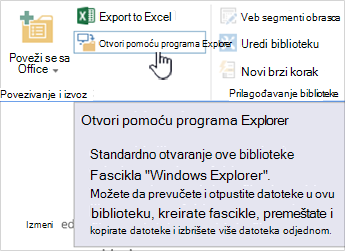 SharePoint 2016 u programu Internet Explorer 11
 |
|---|---|
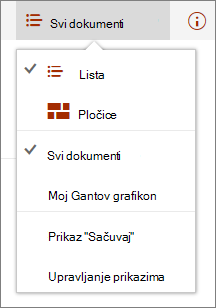 SharePoint u pregledaču Microsoft Edge
 |
 SharePoint u programu Internet Explorer 11
 |
Internet Explorer 11
Internet Explorer 11 takođe dolazi sa Windows 10, ali morate da ga pokrenete ručno. Internet Explorer dobro funkcioniše za većinu zadataka u sistemu SharePoint, uključujući otvaranje biblioteke dokumenata pomoću opcije "Otvori pomoću programa Explorer". Internet Explorer 11 vam omogućava da otpremite datoteke pomoću prevlačenja i otpuštanja ili dugmeta "Otpremi", iako ne možete da otpremite fascikle. To možete izbeći tako što ćete koristiti funkciju "Otvori pomoću programa Explorer" ili sinhronizovati biblioteku dokumenata sa računarom. U oba slučaja, koristite Istraživač datoteka na računaru da biste kopirali ili premestili datoteke i fascikle.
Napomena
- Ako koristite Istraživač datoteka sa programom Internet Explorer 11 ili Microsoft Edge u klasičnom sistemu SharePoint, morate da proverite da li se u fascikli pouzdanih lokacija nalaze sledeća potpuno određena imena domena (FQDN):
-
<tenant.sharepoint.com>
<my.sharepoint.com zakupca>
<files.sharepoint.com zakupca>
<myfiles.sharepoint.com zakupca> - Gde <je zakupac> SharePoint ime vašeg preduzeća. Na primer, ako u SharePoint dođete putem contoso.sharepoint.com, onda zamenite <zakupac> sa Contoso. URL adrese će izgledati ovako contoso.sharepoint.com ili contoso-my.sharepoint.com i tako dalje.
Otvorite Internet Explorer 11 ili Microsoft Edge u operativnom sistemu Windows 10
Internet Explorer 11 ili Microsoft Edge možete lako da otvorite iz "Start" menija u operativnom sistemu Windows 10. Evo kako:
Pokrenite Internet Explorer
- Kliknite na dugme StartWindows
 ".
". - Otkucajte Internet Explorer, a zatim izaberite Internet Explorer.
- Kada se pregledač otvori, možete da otvorite SharePoint.
Ako je Microsoft Edge vaš podrazumevani pregledač, sesija će ostati u programu Internet Explorer 11 dok ne otvorite stranicu sa veze. Nove veze otvaraju se u podrazumevanom pregledaču Microsoft Edge.
Pokretanje pregledača Microsoft Edge
- Kliknite na dugme StartWindows".
- Otkucajte Edge, a zatim izaberite Microsoft Edge.
- Kada se pregledač otvori, možete da otvorite SharePoint.
Promena podrazumevanog pregledača u operativnom sistemu Windows 10
Ako odlučite da biste radije radili da koristite Internet Explorer 11 ili želite povremeno da menjate podrazumevane pregledače, pratite ove korake:
U operativnom sistemu Windows 10 kliknite na
", otkucajte Default Programs, a zatim izaberite stavku "Podrazumevani programi".
U okviru Veb pregledač izaberite Microsoft Edge, a zatim izaberite Internet Explorer u dijalogu "Izbor aplikacije ". Ako se prebacujete sa programa Internet Explorer na Microsoft Edge, izaberite stavku Internet Explorer u okviru "Veb pregledač", a zatim odaberite stavku "Microsoft Edge".

Zatvorite dijalog Izbor podrazumevanih aplikacija.
Dodajte oba pregledača na traku zadataka operativnog sistema Windows 10
Oba Windows 10 pretraživača nude prednosti, a oba na dohvat ruke može biti korisno. Pratite ove korake da biste postavili i Microsoft Edge i Internet Explorer 11 na traku zadataka pri dnu ekrana.

Kačenje pregledača na traku zadataka
- Kliknite na dugme StartWindows".
- Kucajte Internet Explorer, kliknite desnim tasterom miša na Internet Explorer, a zatim izaberite stavku "Zakači na traku zadataka".
- Kucajte Edge, kliknite desnim tasterom miša na Microsoft Edge, a zatim izaberite stavku "Zakači na traku zadataka".