
Možete da koristite Android tablet ili telefon, iPad ili iPhone ili Windows mobilni uređaj da biste konfigurisali uspravni (vertikalni) ili položeni (horizontalni) položaj Word dokumenata.
Napomena
Nisu sve funkcije položaja dostupne na svim uređajima.
Napomena
U programu Word za mobilne uređaje ne možete da koristite drugačiji položaj za određene stranice ili odeljke dokumenta. Ova funkcija je dostupna samo Microsoft 365 pretplatnicima na uređajima određene veličine. Ako imate pretplatu na Microsoft 365, uverite se da imate najnoviju verziju sistema Office.
Na Android tabletu ili telefonu
Ako koristite Android tablet ili telefon, možete da promenite položaj dokumenta dok radite na njemu ili pre nego što ga odštampate.
Da biste promenili položaj dok radite na dokumentu
- Dodirnite "Raspored " na tablet računaru. Ako koristite Android telefon, dodirnite ikonu "
 ", dodirnite karticu "Početak", a zatim dodirnite stavku "Raspored".
 - Na kartici "Raspored " dodirnite stavku "Položaj".

- Dodirnite " Uspravno " ili "Položeno".

Promena položaja pre štampanja
- Dodirnite ikonu " Datoteka " na tabletu ili ikonu "Datoteka" ikona
 " na telefonu.
 - Dodirnite stavku "Odštampaj".
- U okviru "Položaj" dodirnite " Uspravno " ili "Položeno".
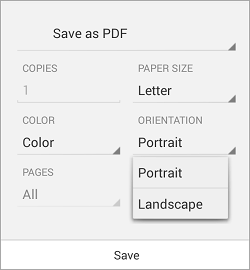
- Dodirnite stavku "Odštampaj " ili " Sačuvaj " da biste sačuvali datoteku u PDF formatu.
- Ako se to zatraži, unesite ime i lokaciju datoteke, a zatim dodirnite dugme "Sačuvaj".

Na iPad ili iPhone uređaju
Promena položaja u programu Word
Ako koristite iPad ili iPhone, možete da promenite položaj dokumenta dok radite na njemu.
- Dodirnite stavku "Raspored " na iPad uređaju. Ako koristite iPhone, dodirnite ikonu "Uredi" ", dodirnite karticu "Početak", a zatim dodirnite "Raspored".
- Na kartici "Raspored " dodirnite stavku "Položaj".

- Dodirnite " Uspravno " ili "Položeno".

Promena položaja pre štampanja
Ne možete da promenite položaj stranice Word dokumenata pre štampanja na iPad ili iPhone uređaju.
Na Windows tabletu ili telefonu
Ako koristite Windows tablet ili telefon, možete da promenite položaj dokumenta dok radite na njemu ili pre nego što ga odštampate.
Da biste promenili položaj dok radite na dokumentu
- Dodirnite stavku "Raspored". Ako koristite Windows telefon, dodirnite stavku "Još"
 , dodirnite "Početak", a zatim dodirnite "Raspored".
 - Na kartici "Raspored " dodirnite stavku "Položaj".

- Dodirnite " Uspravno " ili "Položeno".

Promena položaja pre štampanja
- Dodirnite ikonu " Datoteka " na tabletu ili ikonu "Datoteka" ikona " na telefonu.
- Dodirnite stavku "Odštampaj".
-
Dodirnite stavku "Još postavki".

- U okviru "Položaj" izaberite stavku "Položeno " ili "Uspravno " sa padajuće liste.

- Dodirnite dugme U redu.
- Dodirnite stavku "Odštampaj".
- Ako se to zatraži, unesite ime i lokaciju datoteke, a zatim dodirnite dugme "Sačuvaj".
