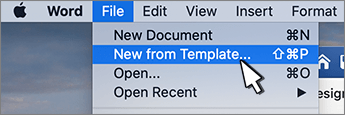
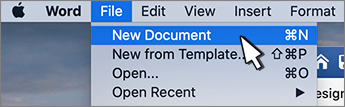
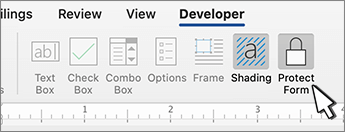
U programu Word možete da kreirate obrazac koji drugi mogu da popune, sačuvaju ili odštampaju. Da biste to uradili, počećete od osnovnog sadržaja u dokumentu, po mogućnosti putem predloška obrasca. Zatim možete dodati kontrole sadržaja za elemente kao što su polja za potvrdu, okviri za tekst, odabirači datuma i padajuće liste. Opcionalno, ove kontrole sadržaja mogu da se povežu sa informacijama o bazi podataka.
Slede preporučeni koraci radnje u nizu.
Prikazivanje kartice „Projektovanje“
U programu Word, uverite se da je kartica "Projektovanje" prikazana na traci.
(Pogledajte kako ovde: Prikažite karticu "Projektovanje".)
Otvaranje predloška ili praznog dokumenta na kome će se zasnivati obrazac
Možete da počnete sa predloškom ili da krenete ispočetka sa praznim dokumentom.
Započinjanje sa predloškom obrasca
- Idite u novu datoteku>.
- U polju "Traženje predložaka na mreži " otkucajte "Obrasci " ili vrstu željenog obrasca. Zatim pritisnite taster Enter.
- U prikazanim rezultatima kliknite desnim tasterom miša na bilo koju stavku, a zatim izaberite stavku "Kreiraj".
Započinjanje sa praznim dokumentom
- Idite u novu datoteku>.
- Izaberite prazan dokument.
Dodavanje sadržaja u obrazac
Idite na karticu "Projektovanje ", odeljak "Kontrole ", gde možete da odaberete kontrole koje ćete dodati u dokument ili obrazac. Zadržite pokazivač iznad bilo koje ikone da biste videli koji tip kontrole predstavlja. Različiti tipovi kontrola su opisani u daljem tekstu. Možete da postavite svojstva za kontrolu kada se ona umetne.
Da biste izbrisali kontrolu sadržaja, kliknite desnim tasterom miša na nju, a zatim u iskačućem meniju izaberite stavku "Ukloni kontrolu sadržaja ".
Napomena
Obrazac koji je kreiran uz pomoć kontrola sadržaja možete da odštampate. Međutim, polja oko kontrola sadržaja neće biti odštampana.
Umetanje kontrole teksta
Kontrola sadržaja obogaćenog teksta omogućava korisnicima da oblikuju tekst (npr. podebljano, kurziv) i otkucaju više pasusa. Da biste ograničili ove mogućnosti, koristite kontrolu sadržaja čistog teksta.
- Kliknite ili dodirnite mesto na koje želite da umetnete kontrolu.
-
Izaberite stavku "Projektant">Kontrola sadržaja obogaćenog teksta
 ili kontrola sadržaja čistog teksta
 .
.
Da biste saznali više o podešavanju određenih svojstava za ove kontrole, pogledajte članak "Postavljanje ili promena svojstava kontrola sadržaja".
Umetanje kontrole slike
Kontrola slike se najčešće koristi za predloške, ali možete je dodati i u obrazac.
- Kliknite ili dodirnite mesto na koje želite da umetnete kontrolu.
- Izaberite opciju "Projektant">Kontrola sadržaja slike
 ".
".
Da biste saznali više o podešavanju određenih svojstava za ove kontrole, pogledajte članak "Postavljanje ili promena svojstava kontrola sadržaja".
Umetanje kontrole sastavnog bloka
Kontrole sastavnog bloka koristite kada želite da korisnici odaberu određeni odlomak teksta. Oni su korisni kada treba da dodate drugačiji standardni tekst u zavisnosti od specifične namene dokumenta. Možete da kreirate kontrole sadržaja obogaćenog teksta za svaku verziju predloženog teksta, a zatim da koristite kontrole sastavnog bloka kao kontejner za kontrole sadržaja obogaćenog teksta.
Idite na karticu "Projektovanje ".
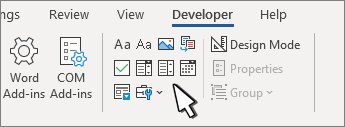
Kliknite ili dodirnite mesto na koje želite da umetnete kontrolu.
Izaberite stavku Kontrola sadržaja galerije sastavnih blokova
 .
.
Da biste saznali više o podešavanju određenih svojstava za ove kontrole, pogledajte članak "Postavljanje ili promena svojstava kontrola sadržaja".
Umetanje kombinovanog okvira ili padajuće liste
U kombinovanom okviru korisnici mogu izabrati neku stavku sa liste izbora koju obezbedite ili mogu otkucati sopstvene informacije. Na padajućoj listi korisnici mogu samo odabrati stavku sa liste izbora.
Idite nakombinovani okvir za projektante> – kontrola sadržaja dugme
 ili dugme okvira sa listom za kontrolu sadržaja padajuće liste
 .
.Izaberite kontrolu sadržaja, a zatim izaberite stavku "Svojstva".
Da biste kreirali listu izbora, izaberite stavku "Dodaj " u okviru svojstava padajuće liste.
U polje "Ime za prikaz" otkucajte izbor, na primer "Da", "Ne" ili "Možda".
Ponavljajte ovaj korak dok se u padajućoj listi ne nađu sve mogućnosti.Popunite sva ostala svojstva koja želite.
Napomena
Ako potvrdite izbor u polju za potvrdu "Nije moguće uređivati sadržaj ", korisnici neće moći da kliknu na izbor.
Umetanje odabirača datuma
- Kliknite ili dodirnite mesto na koje želite da umetnete kontrolu odabirača datuma.
-
Izaberite projektanta>Kontrola sadržaja birača datuma
 .
.
Da biste saznali više o podešavanju određenih svojstava za ove kontrole, pogledajte članak "Postavljanje ili promena svojstava kontrola sadržaja".
Umetanje polja za potvrdu
- Kliknite ili dodirnite mesto na koje želite da umetnete kontrolu polja za potvrdu.
- Select DeveloperPolje za potvrdu> Kontrola sadržaja
 .
.
Da biste saznali više o podešavanju određenih svojstava za ove kontrole, pogledajte članak "Postavljanje ili promena svojstava kontrola sadržaja".
Korišćenje zastarelih kontrola obrazaca
Zastarele kontrole obrazaca su za kompatibilnost sa starijim verzijama programa Word i sastoje se od zastarelih kontrola obrasca i Active X kontrola.
- Kliknite ili dodirnite mesto na koje želite da umetnete zastarelu kontrolu.
- Idite na padajući meni
 modela>.
 - Izaberite kontrolu Zastareli obrazac ili Active X kontrola koju želite da uključite.
Postavljanje ili promena svojstava kontrola sadržaja
Svaka kontrola sadržaja ima svojstva koja možete postavljati ili menjati. Na primer, kontrola odabirača datuma pruža opcije formata koji želite da koristite za prikazivanje datuma.
- Izaberite kontrolu sadržaja koju želite da promenite.
- Idite dosvojstavaza projektante>.
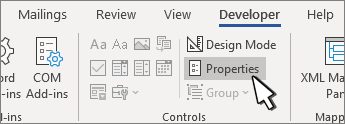
- Promenite svojstva koja želite.
Dodavanje zaštite obrascu
Ako želite da ograničite koliko drugi mogu da uređuju ili oblikuju obrazac, koristite komandu Ograniči uređivanje:
- Otvorite obrazac koji želite da zaključate ili zaštitite.
- Izaberite stavku "Projektovanje">"Ograniči uređivanje".

- Kada izaberete ograničenja kliknite na dugme "Da", primeni pojačanu zaštitu.

Napredni savet:
Ako želite da zaštitite samo delove dokumenta, podelite dokument na odeljke i zaštitite samo odeljke koje želite.
Da biste to uradili, odaberite stavku "Izaberi odeljke " na tabli " Ograničavanje uređivanja ". Dodatne informacije o odeljcima potražite u članku "Umetanje preloma odeljka".