
Ponekad datoteka može da se ošteti tako da Word, Excel ili PowerPoint ne mogu da je otvore normalno. Ali nije sve izgubljeno. Komanda Otvori i popravi možda može da oporavi datoteku.
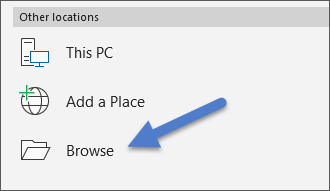
- Kliknite na dugme "Otvori>datoteku>",a zatim idite na lokaciju ili fasciklu u kojoj je uskladišten dokument (Word), radna sveska (Excel) ili prezentacija (PowerPoint). Nemojte pokušavati da otvorite datoteku iz odeljka Nedavno jer vas to neće odvesti u dijalog „Otvaranje“.
- Kliknite na željenu datoteku, a zatim na strelicu pored dugmeta Otvori i izaberite stavku Otvori i popravi.

Sprečavanje budućeg oštećenja datoteke
Do problema sa oštećenjem datoteke obično dolazi kada se datoteka uskladišti na USB uređaju koji se isključi dok je uređaj otvoren u operativnom sistemu Windows. Možete sprečiti oštećivanje datoteka pomoću ikone "Bezbedno uklanjanje hardvera " na Windows traci zadataka. Ako ne vidite ikonu, kliknite na strelicu nagore na sistemskoj traci poslova da biste prikazali skrivene ikone.
U slučaju otkazivanja ili nestanka struje, prethodnu verziju datoteke možete da oporavite ako ste uključili funkciju „Automatsko spasavanje“ u sistemu Office.
Ako koristite Microsoft 365, skladištenje datoteka u usluzi OneDrive i korišćenje automatskog čuvanja može da vam pomogne da zaštitite promene.
Koraci za rešavanje problema u određenoj aplikaciji
Za više informacija o popravljanju oštećenih Office datoteka u programima Excel, Word ili PowerPoint idite na sledeće članke:
- Za Excel: Popravka oštećene Excel radne sveske
- Za Word: Rešavanje problema sa oštećenim Word dokumentima
- Za PowerPoint: Rešavanje problema sa oštećenim PowerPoint prezentacijama