Kada pokušate da otvorite Excel radnu svesku, PowerPoint prezentaciju ili Word dokument na mobilnom uređaju, možda ćete dobiti poruku koja saopštava da je datoteku zaključao za uređivanje drugi korisnik. Obično ćete moći da otvorite datoteku samo za čitanje, ali nećete moći da je uredite.
Datoteka je možda zaključana iz sledećeg razloga:
- Datoteka se deli i drugi korisnik je trenutno uređuje.
- Instanca Office aplikacije je pokrenuta u pozadini, a datoteka je već otvorena.
- Datoteka je označena kao konačna i više je nije moguće ažurirati.
U nekim situacijama možete da koristite mobilni uređaj da biste otključali datoteku i nastavili da je uređujete.
Napomena
Ako je Office datoteka zaštićena lozinkom, nećete moći da je otvorite bez unosa lozinke. Ne postoji način da se zaobiđe zaštita lozinkom.
Drugi korisnik uređuje datoteku
Ako neko trenutno radi na datoteci, možete da sačekate da je ta osoba zatvori ili možete da kreirate kopiju datoteke i unesete promene u kopiju. (Alternativno, možete da se prebacite na aplikaciju koja dozvoljava različitim autorima da istovremeno rade na datoteci.)
Koristite sledeće procedure da biste kreirali kopiju na mobilnom uređaju. Ako odaberete da unesete promene u kopiju, preporučuje se da koristite praćene promene tako da možete lako da ih premestite u deljenu datoteku kada ona postane dostupna. Praćene promene možete da uključite na kartici " Redigovanje ".
Savet
Ako pokušavate da uredite Excel datoteku istovremeno sa nekim drugim, uverite se da svi koriste verziju programa Excel koja podržava koautorstvo.
Office aplikacija radi u pozadini
Ako se datoteka ne deli na mreži ili ako ste sigurni da je niko trenutno ne uređuje, instanca Office aplikacije sa otvorenom datotekom možda je pokrenuta u pozadini.
Datoteka je označena kao konačna
Microsoft 365 obuhvata funkciju zaštite datoteka koja omogućava autorima da označe datoteku kao konačnu. Ovo zaključava datoteku i sprečava dalje uređivanje. Ovu funkciju možete lako da isključite u Microsoft 365 aplikacijama; Međutim, ne možete da je isključite sa mobilnog uređaja. Ako je Office datoteka označena kao konačna, moraćete da napravite kopiju da biste uneli promene sa mobilnog uređaja.
Kreiranje kopije
- Otvorite datoteku.
- Dodirnite ikonu datoteke
 .
. - Na iPad uređaju dodirnite stavku " Imenuj " ili "Dupliraj". Otvara se prozor "Sačuvaj kao ". Ako imate promene na čekanju, bićete upitani da li želite da ih primenite i na original i na dupliranu kopiju ili samo na duplikat. Napravite izbor.
- Otkucajte novo ime za datoteku i odaberite lokaciju za skladištenje za novu datoteku. Na iPhone uređaju koristite taster Backspace da biste izbrisali trenutno ime, a zatim unesite novo.
- Dodirnite stavku " Sačuvaj " ili " Dupliraj".
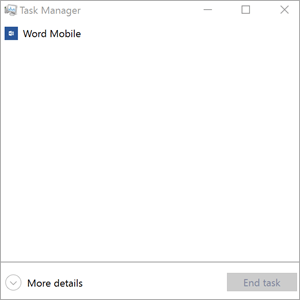
Zatvaranje aplikacije ili procesa u pozadini
Dvaput dodirnite dugme "Home", dodirnite aplikaciju, a zatim brzo prevucite nagore. Ovo će zatvoriti aplikaciju i sve pokrenute procese povezane sa njom.
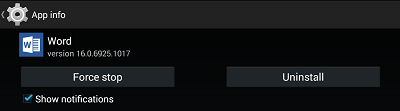
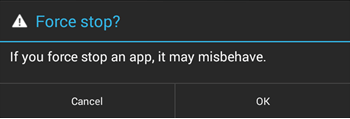
Ako se aplikacija iz nekog razloga ne odaziva i ne može da se zatvori, možete da je nametnete da se zatvori.
- Držite pritisnuto dugme za napajanje.
- Kada se pojavi ekran za isključivanje slajda, otpustite dugme za napajanje.
- Pritiskajte dugme "Home" (Početak) dok se aplikacija ne zatvori. (On će se zaustaviti nakon nekoliko sekundi.)
- Dvaput dodirnite dugme "Home" (Početak). Ako izgleda kao da je aplikacija i dalje otvorena, dodirnite ikonu aplikacije, a zatim prevucite nagore.