
Funkcija sistema Office @mention mnogo olakšava povezivanje sa kolegama i potrebnim resursima dok sarađujete na kreiranju dokumenata, prezentacija i unakrsnih tabela.
Prijavite se u Microsoft 365 pomoću poslovnog ili školskog naloga i otvorite dokument koji je sačuvan u SharePoint biblioteci ili usluzi OneDrive za posao ili školu.
-
Napomena
Da bi ova funkcija funkcionisala, moraćete da budete prijavljeni u Outlook na računaru.
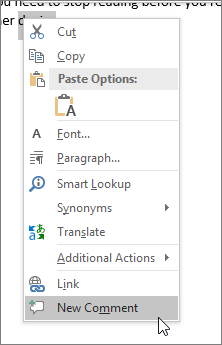
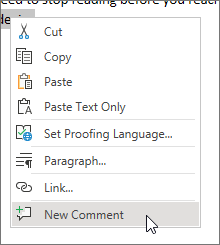
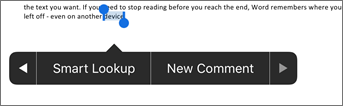
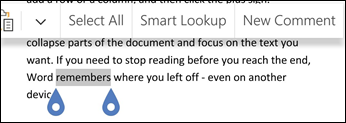
Dodajte komentar iz kontekstualnog menija ili iz prikaza "Pregled > novog komentara".
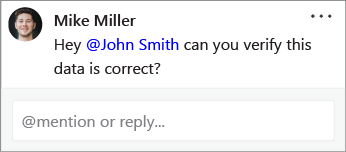
Otkucajte @ i prvih nekoliko slova imena ili prezimena te osobe, a zatim izaberite željeno ime (ako osoba već nema dozvolu za otvaranje dokumenta, od vas će se tražiti da joj je obezbedite).
Savet
Da biste bili ležerniji, slobodno izbrišite sve osim imena osobe u .@mention Da biste uključili više osoba, ponovo otkucajte @ i spomenite nekog drugog.
Dodelite zadatke koristeći @mentions
U programu Word, Excel ili PowerPoint možete da koristite @mentions da dodelite zadatak drugom korisniku kada objavite komentar ili odgovor. Kada kreirate zadatak, on se prati kroz sve interakcije i ponovne dodele, tako da možete da vidite njegovu istoriju. I dalje možete da odgovarate na komentare dodeljene kao zadaci, rešavate zadatke tako što ćete razrešiti komentar i ponovo otvorite zadatke tako što ćete ponovo otvoriti nit komentara.
Da biste kreirali zadatak:
Dodajte novi komentar ili odgovorite na postojeći komentar.
Koristite znak u @mention komentaru. Pojavljuje se opcija da se komentar dodeli kao zadatak spomenutoj osobi.
Izaberite polje za potvrdu Dodeli .
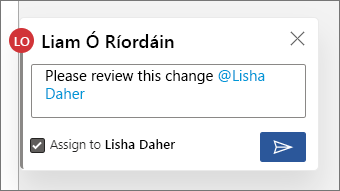
Objavite komentar ili odgovorite. Osoba kojoj je dodeljen zadatak će primiti e-poruku sa obaveštenjem da joj je dodeljen zadatak. U komentaru će videti zadatak koji im je dodeljen.
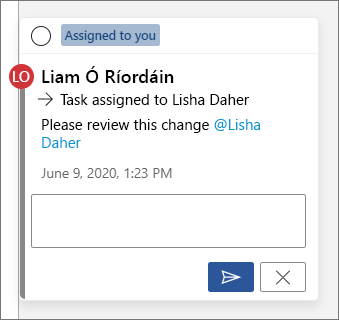
Da biste ponovo dodelili zadatak:
Koristite znak u @mention polju odgovora.
Izaberite polje za potvrdu Ponovo dodeli .
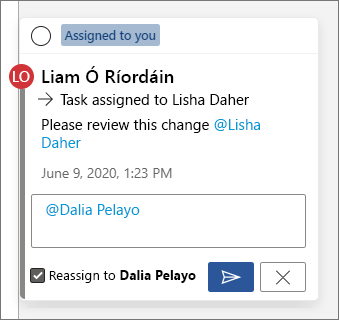
Objavite odgovor. Osoba kojoj je ponovo dodeljen zadatak će primiti e-poruku sa obaveštenjem da joj je dodeljen zadatak.
Da biste razrešili zadatak koji vam je dodeljen:
Na vrhu komentara zadržite pokazivač iznad kruga pored stavke Dodeljeno vama. Znak potvrde će se pojaviti u krugu.
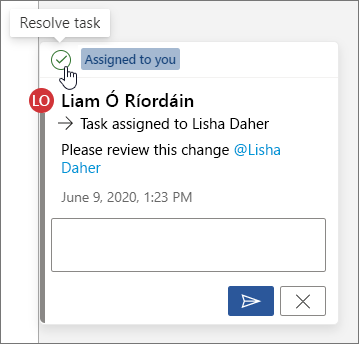
Kliknite na krug sa znakom potvrde da biste razrešili zadatak.
Da biste ponovo otvorili razrešeni zadatak:
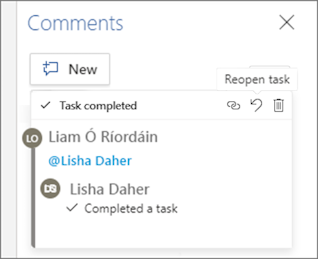
- Otvorite okno „Komentari“.
- Na vrhu razrešenog komentara kliknite na strelicu za ponovno otvaranje.

Brzo pronađite i odgovorite na @mentions
U programima Word, Excel i PowerPoint, kada vas neko spomene u komentaru, primićete obaveštenje e-poštom sa vezom koja vas vodi do komentara u datoteci.
Pored toga, obaveštenje e-poštom prikazuje i pregled teksta i niti komentara povezanih sa komentarom i možete da odgovorite na komentar direktno iz obaveštenja e-poštom.
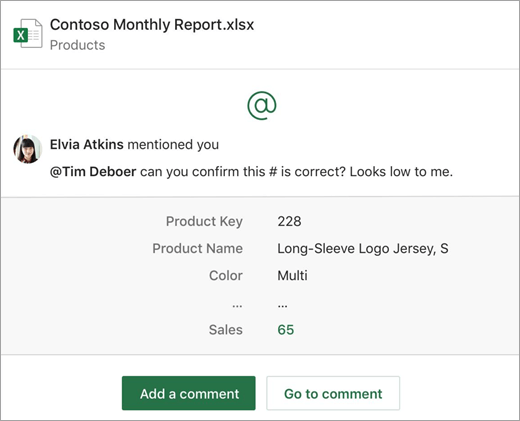
Ako ste spomenuti više puta, možete dobiti više veza do pominjanja u jednoj e-poruci.
Napomena
Ova funkcija nije dostupna u zakupcima državnih institucija (GCC/GCC High/DoD) ili za klijente koji koriste Microsoft 365 kojim upravlja 21Vianet.
Zahtevi
Da biste odgovorili na komentar iz e-poruke sa obaveštenjem, morate da koristite Outlook za Windows, Outlook na vebu ili Outlook Mobile.
Kako da isključite preglede konteksta
Administratori mogu da koriste SharePoint PowerShell cmdlet komandu da bi isključili preglede konteksta:
Instalirajte najnoviju verziju modula SharePoint Online usluge za Windows PowerShell.
Povežite se sa zakupcem pomoću opcije Connect-SPOService.
Pokrenite sledeću cmdlet komandu: Set-SPOTenant -AllowCommentsTextOnEmailEnabled:$false
Napomena
Obaveštenja e-poštom za komentare napravljene u datoteci koji su zaštićeni pravima ili označeni kao osetljivi putem pravila DLP neće uključivati pregled konteksta ili umetnute odgovore, bez obzira na to da li je funkcija uključena ili isključena.
Kako da isključite obaveštenja za komentare u uslugama OneDrive i SharePoint
Autor originalnog dokumenta i svi učesnici u nit komentara podrazumevano se obaveštavaju svaki put kada neko kreira ili ažurira nit komentara. Ako radije ne biste da primate obaveštenja o komentarima, možete ih isključiti.
Ne postoji globalna postavka za isključivanje obaveštenja o komentarima. Učesnici u konverzaciji moraju sami to da urade u usluzi OneDrive. Postavke u usluzi OneDrive utiču na datoteke u usluzi OneDrive i sistemu SharePoint. Da biste isključili obaveštenja za komentare, uradite sledeće:
Na novoj kartici u pregledaču Microsoft Edge, izaberite stavku Pokretanje aplikacija, a zatim izaberite stavku OneDrive.
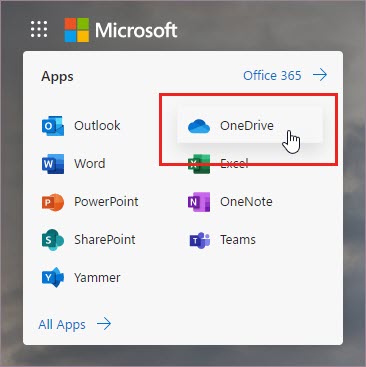
Idite na postavke>OneDrive postavke.
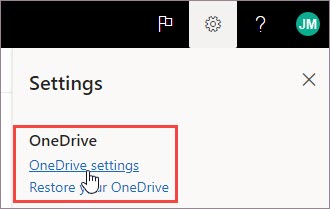
U okviru stavke Postavke obaveštenja, isključite stavke Obaveštenje e-poštom kada drugi odgovore na vaše komentare i Obaveštenje e-poštom kada drugi komentarišu moje dokumente.

Kako da isključite obaveštenja u programu Outlook
Na dnu e-poruke sa obaveštenjem koju primite u programu Outlook nalazi se postavka koja vam omogućava da isključite obaveštenja za sve buduće komentare ili ažuriranja niti komentara u datoteci koje je napravio autor originalnog dokumenta ili bilo koji učesnik.
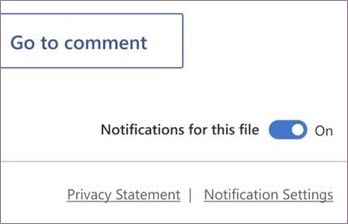
Ova postavka funkcioniše samo za jednu datoteku. Ako dobijate obaveštenja za komentare u više datoteka, moraćete da isključite stavku Obaveštenja za ovu datoteku za svaku datoteku.
Bezbednost podataka o komentaru
Microsoft interno ne skladišti nikakve podatke o komentarima. Svi komentari među učesnicima u niti se skladište samo na vašem kraju. Microsoft nema pristup da vidi bilo koji vaš komentar.
Pominjanje izvan organizacije
Pominjanja su ograničena na osobe unutar vaše organizacije. Pominjanja isključuju goste i korisnike iz drugih zakupaca u okruženju sa više zakupaca.