
Ova tema pruža postupna uputstva o tome kako da učinite Sway pristupačnim i otključate sadržaj svima, uključujući osobe sa umanjenim sposobnostima. Kada kreirate Sway platno koje ima na umu, svi mogu da čitaju i razumeju koncepte i ideje u njemu.
U ovoj temi ćete saznati kako da koristite kontrolor pristupačnosti za rešavanje problema sa pristupačnošću koji osobama sa umanjenim sposobnostima mogu da otežaju korišćenje aplikacije Sway. Takođe ćete saznati kako da dodate alternativni tekst slikama i oblicima kako bi ljudi koji koriste čitače ekrana mogli da preslušaju o čemu se radi na slici ili obliku. Pored toga, možete da čitate o tome kako da koristite predloške, fontove i boje da biste povećali inkluzivnost Sway platna pre deljenja sa drugima.
U ovoj temi
- Najbolje prakse pomoću kojih Sway sadržaj možete da učinite pristupačnim
- Provera Sway platna pomoću kontrolora pristupačnosti
- Korišćenje ugrađenih stilova naslova
- Korišćenje pristupačnog teksta i oblikovanja fonta i boje
- Pravljenje pristupačnih hiperveza
- Dodavanje ili uređivanje alternativnog teksta za slike i video zapise
- Audio i video zapise učinite pristupačnim pomoću skrivenih titlova
- Testiranje pristupačnosti pomoću Koncentrisani čitalac
Najbolje prakse pomoću kojih Sway sadržaj možete da učinite pristupačnim
Sledeća tabela sadrži ključne najbolje prakse za pravljenje Sway sadržaja koji je pristupačan osobama sa umanjenim sposobnostima.
| Šta treba ispraviti | Zašto to treba ispraviti | Kako to ispraviti |
|---|---|---|
| Izbegnite uobičajene probleme sa pristupačnošću kao što su alternativni tekst koji nedostaje i boje niskog kontrasta. | Olakšajte svima da razumeju i koriste vaš Sway. | Provera Sway platna pomoću kontrolora pristupačnosti |
| Koristite dovoljan kontrast za boje teksta i pozadine. | People slabovide osobe ili ne raspoređivanje boja potreban je jak kontrast između teksta i pozadine da biste videli i koristili sadržaj. |
Korišćenje pristupačnog teksta i oblikovanja fonta i boje Korišćenje pristupačnog Sway stila |
| Koristite ugrađene naslove. | Da biste očuli ispravan redosled navigacije i olakšali čitačima ekrana da čitaju vaš Sway, koristite logičan redosled naslova i ugrađene kartice naslova u aplikaciji Sway. | Korišćenje ugrađenih stilova naslova |
| Koristite poznati format fonta. | People slabovide osobe ili sa poteškoćama pri čitanju mogu da imaju poteškoća pri čitanju teksta koji koristi serif fontove i teško oblikovanje, kao što su kurziv. |
Korišćenje pristupačnog teksta i oblikovanja fonta i boje Korišćenje pristupačnog Sway stila |
| Dodajte smisleni tekst hiperveze. | Povežite tekstove koji prenoše jasne i tačne informacije o odredištu olakšavaju osobama koje koriste čitače ekrana da skeniraju veze u tekstu. | Pravljenje pristupačnih hiperveza |
| Uključite alternativni tekst uz sve vizuelne prikaze. | Alternativni tekst pomaže osobama koje ne mogu da vide ekran da razumeju šta je važno na slikama i ostalim vizuelnim elementima. Za audio i video sadržaj, pored alternativnog teksta, dodajte i skriveno titlovanje za osobe oštećenog sluha ili osobe koje slabije čuju. |
Dodavanje ili uređivanje alternativnog teksta za slike i video zapise Audio i video zapise učinite pristupačnim pomoću skrivenih titlova |
Provera Sway platna pomoću kontrolora pristupačnosti
Kontrolor pristupačnosti je alatka koja pregleda sadržaj i označava zastavicom probleme sa pristupačnošću na koje nailazi. On objašnjava zašto svaki problem može da bude potencijalni problem za osobe sa umanjenim sposobnostima. Kontrolor pristupačnosti takođe predlaže kako možete da rešite probleme. Pomoću ugrađenog kontrolora pristupačnosti možete lako da proverite da li je Sway pristupačan.
- U aplikaciji Sway izaberite
 (Otkrijte dostupnije opcije) >Kontrolor pristupačnosti.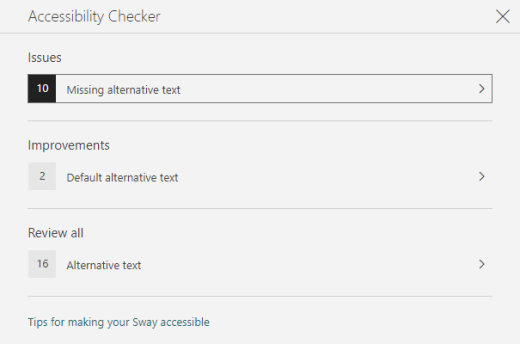
- U oknu Kontrolor pristupačnosti izaberite stavku Pregledaj sve. Prikazuje se prvi problem.
- Rešite problem, a zatim izaberite
 da biste prešli na sledeći.
 - Kada rešite sve prijavljene probleme, izaberite stavku Gotovo.
Korišćenje ugrađenih stilova naslova
Naslovi treba da budu skenirani, vizuelno i pomoću pomoćne tehnologije. Idealno bi bilo da naslovi objašnjavaju o čemu se radi na kartici ili odeljku. Koristite ugrađene stilove naslova i kreirajte opisne tekstove naslova da biste olakšali korisnicima čitača ekrana da odrede strukturu poruke i kreću se kroz naslove.
Organizujte naslove navedenim logičkim redosledom. Na primer, koristite "Naslov 1", azatim "Naslov 2". Pored toga, organizujte informacije u male komade. Idealno bi bilo da svaki naslov obuhvata samo nekoliko pasusa.
Uradite nešto od sledećeg:
- Da biste umetnuli novi naslov,
 (Umetni sadržaj). Izaberite karticu Tekst , a zatim izaberite jedan od dostupnih nivoa naslova.
 - Da biste postojeću tekstualnu karticu pretvorili u naslov, postavite kursor unutar teksta, a zatim izaberite stavku Naslov na traci sa alatkama.
- Da biste umetnuli novi naslov,
Korišćenje pristupačnog teksta i oblikovanja fonta i boje
Pristupačni format teksta ne isključuje niti usporava brzinu čitanja bilo koga ko čita vaš Sway, uključujući osobe sa slabim vidom ili osobe sa umanjenim sposobnostima za čitanje ili slepe osobe. Odgovarajući format i boja fonta poboljšavaju čitljivost i čitljivost Sway sadržaja.
Osoba sa oštećenim vidom može da propusti značenje koje prenete određene boje. Na primer, dodajte podvlačenje tekstu hiperveze kodiranom bojom kako bi osobe koje ne raspoznaju boje znale da je to veza čak i ako ne mogu da vide boju. Razmotrite korišćenje podebljavanja za naslove .
Koristite oblikovanje naglašavanja umerenom u naslovu i tekstualnim karticama. People sa poteškoćama pri čitanju teksta sa suvišnim kurzivom, rečima velikim slovima i podvlačenjem.
Uputstva o tome kako da promenite format i boju fonta potražite u članku Korišćenje pristupačnog Sway stila.
Korišćenje pristupačnog Sway stila
U aplikaciji Sway možete da pronađete unapred dizajnirane stilove i dizajne ili da prilagodite stil da biste se uverili da su boja pozadine, oblikovanje i boja fonta inkluzivni za sve.
Da biste smanjili opterećenje čitanja, izaberite poznate sans serif fontove kao što je Arial. Izbegavajte korišćenje svih velikih slova i previše kurziva ili podvlačenja.
Tekst u aplikaciji Sway trebalo bi da bude čitljiv u režimu visokog kontrasta. Na primer, koristite svetle boje ili šeme boja visokog kontrasta na suprotnim krajevima spektra boja. Crno-bele šeme olakšavaju osobama koje ne raspodeljuju boje da razlikuju tekst i oblike.
Izaberite stavku>Stilovi dizajna.
Uradite nešto od sledećeg:
- Izaberite željeni stil, na primer crno-beli stil.
- Da biste izmenili unapred dizajnirani stil tako da odgovara vašim potrebama, izaberite stavku Prilagodi. U okviru Palete boja izaberite paletu visokog kontrasta, na primer, sa crnom pozadinom i belim tekstom. U okviru Izbori fontovaizaberite stavku Arial Nova, na primer.

Pravljenje pristupačnih hiperveza
Da biste osobama koje koriste čitače ekrana olakšali skeniranje hiperveza u sadržaju, koristite opisne tekstove veza.
Idealno bi bilo da tekstovi hiperveza prenesu jasne i tačne informacije o odredišnoj stranici. Ako naslov odredišne stranice rezimira sadržaj stranice, koristite naslov cele stranice kao tekst hiperveze. Na primer, sledeći tekst hiperveze podudara se sa naslovom na odredišnoj stranici: Kreirajte više pomoću Microsoft predložaka. Izbegavajte korišćenje tekstova veze kao što su "Kliknite ovde", "Pogledajte ovu stranicu", "Idite ovde" ili "Saznajte više".
- Izaberite deo teksta koji želite da pretvorite u hipervezu.
- Na traci sa alatkama izaberite stavku Veza.
- U dijalogu Veza pregledajte tekst u polju Tekst za prikaz i izmenite ga ako je potrebno.
- U tekstualnom polju Veb veza otkucajte ili nalepite URL odredišne stranice, a zatim kliknite na dugme U redu.
Dodavanje ili uređivanje alternativnog teksta za slike i video zapise
Alternativni tekst pomaže osobama koje koriste čitače ekrana da razumeju šta je važno na slikama i video zapisima. Čitači ekrana čitaju alternativni tekst da bi opisali vizuelni prikaz korisnicima koji ne mogu da ga vide.
U alternativnom tekstu ukratko opišite šta se prikazuje na slici ili video zapisu i svrhu slike ili video zapisa. Detaljne informacije o pisanju alternativnog teksta potražite u članku Sve što treba da znate da biste napisali efikasan alternativni tekst.
Izbegavajte korišćenje teksta na slikama kao jedinog metoda prenošenja važnih informacija. Ako morate da koristite sliku koja sadrži tekst, ponovite tekst u sadržaju. U alternativnom tekstu kratko opišite sliku i napomenite da postoji tekst i koja je njegova namena.
Alternativni tekst možete da pregledate u planu radnje. Sway kreira alternativni tekst za sliku ili video na osnovu njenog imena datoteke. Ili, ako koristite sliku ili video koji već obuhvata alternativni tekst, kao što je resurs sa veba, Sway uključuje taj tekst. Da biste pronašli alternativni tekst koji nedostaje, koristite kontrolor pristupačnosti.
Na kartici slike ilivideo kartici izaberite sliku ili video.
Izaberite stavku Detalji.
Na kartici Alternativni tekst otkucajte ili uredite alternativni tekst za sliku ili video.
Savet
Ako je vizuelni čisto dekorativni i dodaje vizuelnu privlačnost, ali nije informativno, kao što je slika u pozadini, označite je kao takvu bez potrebe za pisanjem alternativnog teksta. People čitači ekrana će čuti da su ovi vizuelni prikazi dekorativni i znaće da im ne nedostaju važne informacije. Da biste vizuelni prikaz označili kao dekorativni, na kartici Alternativni tekst izaberite stavku Dekorativno.

Audio i video zapise učinite pristupačnim pomoću skrivenih titlova
Pomoćni natpisi audio i video sadržaj učinite pristupačnim osobama sa umanjenim sposobnostima sluha i učenja. Koriste se i kada zvuk nije prikladan (na primer, u gadnim okruženjima, kao što su aerodromi ili tiha okruženja, kao što su biblioteke).
Skrivene titlove možete da dodate datotekama na osnovu tipa naloga i načina na koji ste otpremili datoteke.
| Za datoteke otpremljene sa ovim tipom naloga | Možete da dodate skrivene titlove datotekama otpremljenim sa ovih lokacija |
|---|---|
| Audio datoteke otpremljene pomoću poslovnog ili školskog naloga |
|
| Audio datoteke otpremljene pomoću Microsoft naloga (lično) |
|
| Video datoteke otpremljene pomoću poslovnog ili školskog naloga |
|
| Video datoteke otpremljene pomoću Microsoft naloga (lično) | Trenutno nije podržano |
Dodajte datoteke sa skrivenim titlovima u audio ili video datoteke na Sway platnu
- Dodajte novu video ili audio karticu u Sway – otpremanjem sadržaja sa računara, snimanjem ili dodavanjem sadržaja iz usluge OneDrive ili Usluge OneDrive za posao ili školu.
- Da biste razvili karticu, izaberite stavku Detalji.
- Izaberite stavku Dodaj skriveni natpis na dnu proširene kartice.
- U Istraživač datoteka izaberite datoteku skrivenih titlova (.vtt format i maksimalnu veličinu od 1 MB), a zatim izaberite stavku Otvori.
- Izaberite jezik skrivenih titlova.
Testiranje pristupačnosti pomoću Koncentrisani čitalac
Kada Sway bude spreman i pokrenete kontrolor pristupačnosti da biste se uverili da je sadržaj inkluzivan, pokušajte da čitate Sway platno pomoću aplikacije Koncentrisani čitalac da biste proverili kako to zvuči osobi sa umanjenim sposobnostima vida, na primer.
- U aplikaciji Sway izaberite stavku Više dizajna> (Otkrijte dostupnije opcije)>Prikaz pristupačnosti.
- U prikazu pristupačnost pritisnite taster F9 ili kliknite desnim tasterom miša na Sway, a zatim izaberite stavku Otvori u Koncentrisani čitalac.
- U prikazu Koncentrisani čitalac čitanje naglas izaberite stavku Čitanje naglas. Slušajte kako tekst teče i kako Koncentrisani čitalac najavljuje elemente u aplikaciji Sway. Ako uočite probleme sa pristupačnošću, obavezno ih rešite pre deljenja Sway platna.
Takođe pogledajte
Učinite sadržaj pristupačnim u Microsoft 365 aplikacijama
Učinite Word dokumente pristupačnim osobama sa umanjenim sposobnostima
Učinite Excel dokumente pristupačnim osobama sa umanjenim sposobnostima
Učinite PowerPoint prezentacije pristupačnim osobama sa umanjenim sposobnostima
Učinite Outlook e-poštu pristupačnom osobama sa umanjenim sposobnostima
Tehnička podrška za korisnike sa umanjenim sposobnostima
Microsoft želi da pruži najbolji mogući utisak pri radu za sve klijente. Ako imate umanjene sposobnosti ili pitanja u vezi sa pristupačnošću, za tehničku pomoć se obratite Microsoft answer Desk za osobe sa umanjenim sposobnostima. Tim za podršku službe Answer Desk za osobe sa umanjenim sposobnostima obučen je za korišćenje mnogih popularnih asistivnih tehnologija i može da pruži pomoć na engleskom, španskom, francuskom i američkom znakovnom jeziku. Idite na sajt „Microsoft Answer Desk za osobe sa umanjenim sposobnostima“ da biste saznali kontakt detalje za svoj region.
Ako ste korisnik iz državne institucije, komercijalnog preduzeća ili preduzeća, obratite se korporaciji Answer Desk za osobe sa umanjenim sposobnostima.