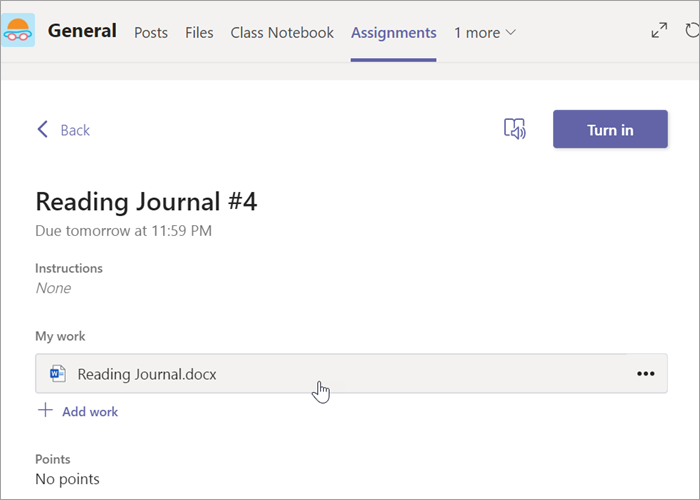
Uredite Word dokumente direktno u usluzi Microsoft Teams! Otvorite dokument i izaberite dugme Još opcija Kada ga izaberete, videćete opcije za način na koji možete odmah da otvorite i uredite dokument. Sve promene koje izvršite automatski će biti sačuvane.
Da biste Word dokumente u usluzi Teams:
Otvorite Microsoft Teams.
Pomerite se Files biste prikazali sve dokumente.
Izaberite i otvorite Word dokument koji želite da uredite.
Napomena
Dokument se podrazumevano otvara direktno u usluzi Teams, ali prilikom izbora datoteke možete da izaberete dugme Još opcija
U redu datoteke izaberite > stavku Otvori u Word radnoj površini ili pregledaču da biste je otvorili u drugom prozoru.Da biste nastavili uređivanje Word vebu, izaberite dugme "
Još opcija" u dokumentu i izaberite stavku Otvori u pregledaču.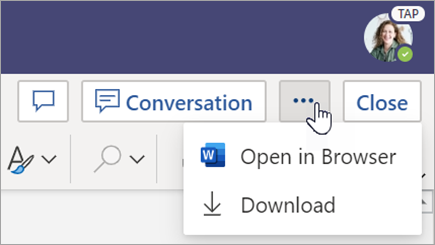
Pregledajte Word dokumente koje su studenti prijavili. Word dokumenti prosleđeni sa dodelama će se podrazumevano učitati samo za čitanje. Pratite dolenavedene korake da biste ih uredili i umetnuli komentare direktno u dokument.
Napomena
Ako je student priložio stariji .doc Word dokument, možda će od vas biti zatraženo da otvorite datoteku u aplikaciji za računare pre nego što je prikažete ili uredite.
Idite u tim razreda i izaberite stavku Ocene.
Pronađite zadatak koji je vaš student uključio i izaberite stavku Još opcija Dugme
>studentski rad.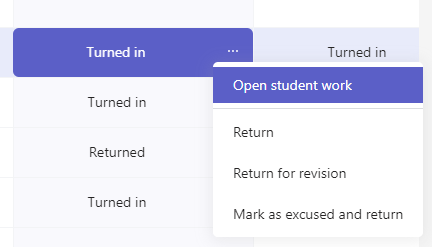
Tako ćete otvoriti zadatak studenta pomoću polja "Povratne informacije"i " Poeni" koje možete popuniti.
Da biste napisali komentare u sam dokument, izaberite stavku Uredi dokument, a zatim odaberite stavku Uredi u aplikaciji na radnoj površini ili Uredi u pregledaču.
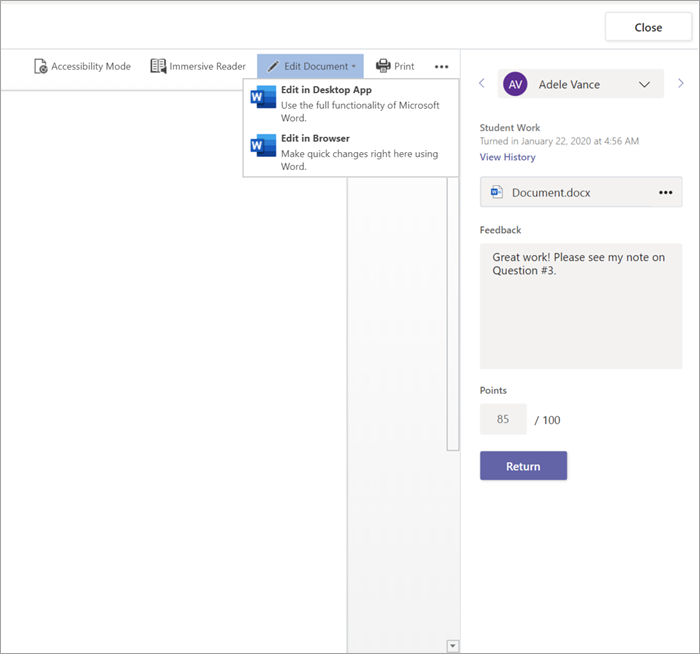
Dodajte komentare. Bez obzira na to da li radite u usluzi Teams ili u aplikaciji za Word, promene će se automatski sačuvati.
Kada budete spremni, koristite strelice da biste prešli na sledećeg studenta ili izaberite Return da biste vratili zadatak studentu sa komentarima i povratnim informacijama.