
Ako želite da označite fotografije vašim imenom ili drugim znakom za identifikovanje, možete dodati vodeni žig na sliku.
Možete i da uklonite vodeni žig ili koristite fotografiju kao vodeni žig.
Ne postoji dugme u programu Publisher koje omogućava da dodate vodeni žig na slike. Umesto toga, moraćete da napravite vodeni žig, učinite ga prozirnim, sačuvate ga i dodate na fotografiju.
Kada podesite vodeni žig za prvu fotografiju, možete označiti druge fotografije koristeći poslednji korak naveden ispod.
1. korak: kreiranje vodenog žiga
Važno
Uverite se da ste sačuvali kopiju fotografije bez vodenog žiga. Ovaj vodeni žig je trajan.
-
Izaberite stavku>Kućne slike u novoj praznoj Publisher datoteci.
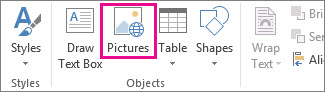
- Pronađite sliku kojoj želite da dodate vodeni žig, izaberite je i kliknite na dugme Umetni.
- Kliknite na dugme Umetni>nacrtaj okvir za tekst.

- Nacrtajte okvir za tekst na fotografiji gde želite da umetnete autorska prava ili drugu oznaku i otkucajte tekst vodenog žiga u okvir za tekst.
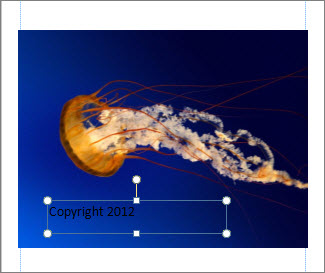
2. korak: oblikovanje vodenog žiga
Izaberite tekst vodenog žiga, kliknite desnim tasterom miša i promenite veličinu i boju fonta tako da odgovaraju vašem ukusu.
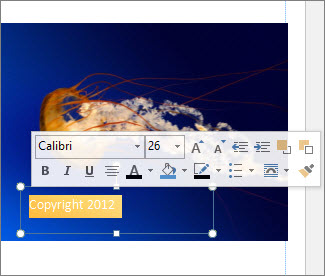
Napomena
Da biste dobili profesionalniji izgled, izaberite tekst i izaberite>>> stavku "Popuna teksta" na kontekstualnoj kartici "Alatke za okvire za tekst– oblikovanje efekta obrisateksta>". Pomerite klizač za prozirnost da biste promenili izgled vodenog žiga.
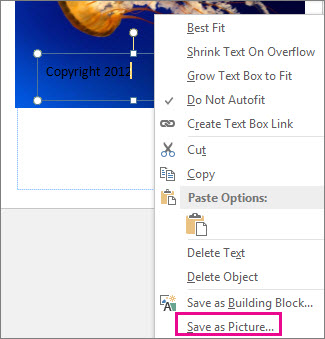
Kliknite desnim tasterom miša na vodeni žig, izaberite stavku Sačuvaj kao sliku i sačuvajte vodeni žig sa imenom na lokaciji koju često koristite.
Izaberite okvir za tekst i postavite ga gde želite da se nalazi na fotografiji.
3. korak: čuvanje fotografije sa vodenim žigom
- Pritisnite kombinaciju tastera Ctrl+A da biste izabrali okvir za tekst i fotografiju, a zatim izaberite stavku Grupa oblikovanja alatki>za>slike.
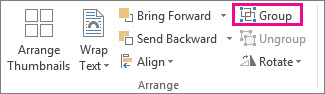
- Kliknite desnim tasterom miša na fotografiju, izaberite stavku Sačuvaj kao sliku i sačuvajte fotografiju sa vodenim žigom sa novim imenom.
Dodavanje vodenog žiga na druge fotografije
Važno
Uverite se da ste sačuvali kopiju fotografije bez vodenog žiga. Ovaj vodeni žig je trajan.
- U programu Publisher izaberite stavku Kućne>slike.
- Odaberite fotografiju kojoj želite da dodate vodeni žig, kliknite na nju i kliknite na dugme Umetni.
- Ponovo izaberite stavku>Slike kuće da biste pronašli vodeni žig koji ste sačuvali u 2. koraku i kliknite na dugme Umetni.
- Kliknite na sliku vodenog žiga i postavite je na mesto gde želite da se nalazi na fotografiji.
- Pritisnite kombinaciju tastera Ctrl+A da biste izabrali vodeni žig i fotografiju i izaberite stavku Grupa alatki za oblikovanje>>slika.
- Kliknite desnim tasterom miša na fotografiju, izaberite stavku Sačuvaj kao sliku i sačuvajte fotografiju sa vodenim žigom sa novim imenom.