
Ivica stranice može doprineti upečatljivosti publikacije, kao i profesionalnijem izgledu i doživljaju. Ivicu stranice možete da dodate jednoj stranici ili svim stranicama. Ako je dodajete svim stranicama, dovoljno je da je dodate samo na master stranicu da bi se pojavila na svim stranicama.
Dodavanje ivice master stranici
Da biste ivicu dodali svim stranicama u publikaciji, dodajte je na master stranicu.
Izaberite stavku Master stranice>dizajna stranice.
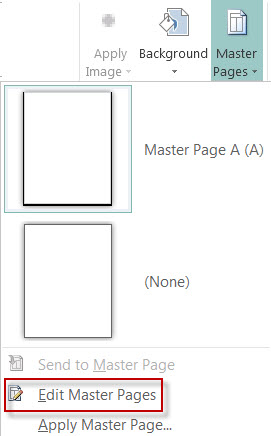
Izaberite master stranicu i kliknite na dugme Uredi master stranice.
Izaberite stavku>Kućni oblici i u odeljku Osnovni oblici izaberite stavku Slika dugmeta
 .
.Prevlačite po stranici da biste nacrtali ivicu.
Kliknite desnim tasterom miša na ivicu, a zatim izaberite stavku Oblikuj automatski oblik.
Napomena
Uverite se da je stavka Popuna oblika postavljena na opciju Bez popune, jer će u protivnom stranica biti potpuno popunjena bojom popune.
Savet
Da biste dodali ivicu ravnomerno sa unutrašnje i sa spoljne strane pravougaonika, a ne samo sa unutrašnje strane, opozovite izbor u polju za potvrdu Nacrtaj ivicu unutar okvira. Ovo vam pomaže da sprečite da se ivica preklopi sa objektima koji se nalaze unutar pravougaonika.
Izaberite karticu Boje i linije , odaberite boju i tip linije, a zatim kliknite na dugme U redu.
Na kartici Master stranica izaberite stavku Zatvori master stranicu.
Dodavanje ivice u obliku linije na jednu stranicu
Kada izaberete stranicu, izaberite stavku Kućni>oblici.
U odeljku Osnovni oblici izaberite stavku Slika dugmeta pravougaonik , a zatim prevucite da biste nacrtali ivicu stranice.
Važno
Ako na stranici već postoje neke stvari, kao što su slike ili okviri za tekst, > pošaljite pravougaonik u pozadinu tako što ćete izabrati pravougaonik i kliknuti na dugme Pošalji unazad Pošaljinazad. Tako ćete sve stavke smestiti preko pravougaonika.
Kliknite desnim tasterom miša na ivicu, a zatim izaberite stavku Oblikuj automatski oblik.
Napomena
Uverite se da je stavka Popuna oblika postavljena na opciju Bez popune, jer će u protivnom stranica biti potpuno popunjena bojom popune.
Savet
Da biste dodali ivicu ravnomerno sa unutrašnje i sa spoljne strane pravougaonika, a ne samo sa unutrašnje strane, opozovite izbor u polju za potvrdu Nacrtaj ivicu unutar okvira.
Izaberite karticu Boje i linije , odaberite boju i tip linije, a zatim kliknite na dugme U redu.
Dodavanje unapred dizajnirane ivice sa šarom na stranicu
- Kada izaberete stranicu, izaberite stavku Kućni>oblici.
- U odeljku Osnovni oblici izaberite stavku Slika dugmeta pravougaonik , a zatim prevucite da biste nacrtali ivicu stranice.
- Kliknite desnim tasterom miša na ivicu, a zatim izaberite stavku Oblikuj automatski oblik.
- Izaberite karticu Boje i linije , a zatim izaberite stavku Ukrasne ivice.
- Na listi Dostupne ivice izaberite željenu ivicu, a zatim kliknite na dugme U redu.
Kreiranje prilagođene ivice
Radi još upečatljivijeg efekta, dodajte prilagođenu ivicu iz datoteke slike, skenirane fotografije ili slike koju ste napravili u programu za crtanje. Prilagođena ivica će biti uskladištena zajedno sa ukrasnim ivicama programa Publisher.
Napomena
Datoteka slike koju ćete koristite za prilagođenu ivicu mora da bude manja od 64 kilobajta (kB).
Izaberite stavku Ukrasna ivica i u dijalogu koji se pojavi izaberite opciju Napravi prilagođeno.
Kliknite na dugme Izbor slike.
U dijalogu Umetanje slika potražite sliku koju želite da koristite, bilo na računaru bilo pretragom u usluzi Bing Images.
Kliknite na sliku, a zatim na dugme Umetni.
U dijalogu Imenovanje prilagođene ivice imenujte prilagođenu ivicu, a zatim kliknite na dugme U redu.
Napomena
Ako je slika prevelika (veća od 64 kB) ili ako sadrži tekst, možda ćete dobiti poruku o grešci. Ako se to desi, izaberite manju sliku.
Uklanjanje ivice
Izaberite ivicu.
Napomena
Da biste uklonili ivicu na master stranici, na kartici Prikaz izaberite stavku Master stranica, a zatim izaberite ivicu.
Pritisnite taster Delete.
Takođe pogledajte
Dodavanje ivice oko okvira za tekst, slike ili drugog objekta u programu Publisher