
Važno
Nakon oktobra 2026, program Microsoft Publisher više neće biti podržan. Microsoft 365 pretplatnici više neće imati pristup. Saznajte više o povlačenju programa Publisher.
Publisher je sjajna aplikacija za kreiranje publikacija profesionalnog i vizuelno bogatog izgleda bez ulaganja mnogo novca i vremena u komplikovanu aplikaciju za objavljivanje za računar.
Možete da napravite jednostavne stvari kao što su čestitke i nalepnice ili složeniji projekti kao što su godišnjaci, katalozi i profesionalni bilten e-pošte.
Pravljenje publikacije
Sve publikacije počinju predloškom, čak i ako su prazan predložak. Poenta je da pronađete predložak koji je najbliži željenom izgledu publikacije. Publisher se dobija sa ugrađenim predlošcima.
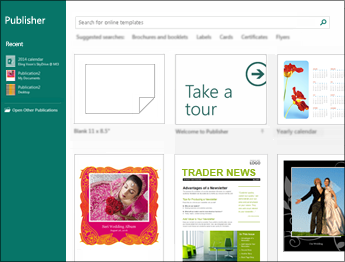
Izaberite stavku>Nova datoteka i uradite nešto od sledećeg:
- Izaberite jedan od Istaknuto obrazaca i kliknite na dugme Kreiraj.
- Da biste koristili jedan od predložaka instaliranih u programu Publisher, odaberite stavku Ugrađeno, pomerajte se da biste pronašli željenu kategoriju, odaberite željeni predložak a zatim kliknite na dugme Kreiraj u oknu sa informacijama o predlošku .
- Da biste pronašli predložak na lokaciji Office.com, koristite polje Potražite predloške na mreži kako biste pronašli šta želite. Unesite na primer bilten i pomerite se do predloška koji vam se dopada i kliknite na dugme Kreiraj.
Čuvanje publikacije
Sačuvajte publikaciju prvi put tako što ćete pratiti sledeće korake.
Izaberite stavku Sačuvaj>datoteku kao.
U okviru Sačuvaj kao, odaberite mesto na kojem želite da sačuvate publikaciju.
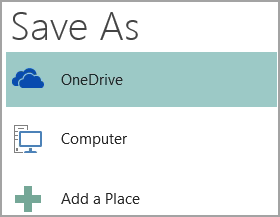
- OneDrive je besplatna Microsoft usluga koja obezbeđuje skladište datoteka na mreži zaštićeno lozinkom.
- Druge veb lokacije obuhvataju veb lokacije koje ste nedavno koristili i dugme Potraži da biste sačuvali publikaciju na bilo kojoj veb lokaciji kojoj imate pristup.
- Računar obuhvata bilo koju fasciklu na računaru.
- Dodavanje mesta vam omogućava da dodate lokaciju na mreži da biste sačuvali publikaciju.
Unesite ime publikacije a zatim kliknite na dugme Sačuvaj.
Kada sačuvate publikaciju jednom, možete jednostavno da izaberete stavku > Sačuvajdatoteku svaki put kada želite da je sačuvate.
Ako želite da promenite ime datoteke ili lokaciju publikacije, > izaberite stavku Sačuvaj kao datoteku i sačuvajte publikaciju kao da je čuvate po prvi put.
Dodavanje slika u publikaciju
- Izaberite stavku Kućne>slike.
- Koristite opcije u dijalogu Umetanje slika da biste pronašli sliku koju želite da koristite.
Dodavanje teksta u publikaciju
Da biste dodali tekst, prvo morate da umetnete okvir za tekst. Većina predložaka sadrži okvire za tekst koje možete da ispunite ali možete i sami da dodate okvire za tekst.
Prvo: Dodavanje okvir za tekst
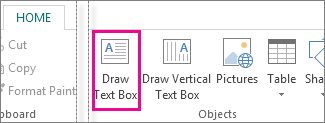
- Izaberite stavku Početak>nacrtaj okvir za tekst i prevucite kursor u obliku krsta da biste nacrtali okvir na kojem želite da tekst.
- Kucanje teksta u okviru za tekst.
Ukoliko je tekst koji ste uneli predugačak, možete povećati okvir za tekst ili ga povezati sa drugim okvirom.
Drugo: Povezivanje okvira za tekst
Okvire za tekst možete povezati tako da tekst prelazi iz jednog okvira u drugi.
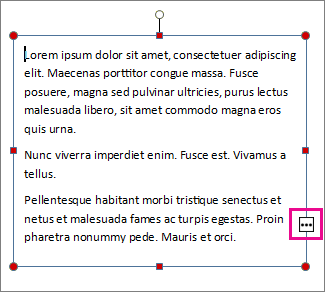
- Kada okvir za tekst sadrži previše teksta, u donjem desnom uglu se pojavljuje malo polje sa tri tačke.
- Kreirajte novi okvir za tekst.
- Kliknite na indikator prelivanja i kursor će se pretvoriti u bokal.

- Premestite se u novi okvir za tekst i kliknite na njega.
Višak teksta će se pojaviti u novom okviru za tekst.
Sad kad nastavite da dodajete tekst, reči će se prelivati iz jednog u drugi okvir za tekst. Ako vam ponestane prostora u drugom okviru, možete ga povezati sa još jednim okvirom i tekst će ići kroz sva tri okvira.
Dodavanje sastavnih blokova u publikaciju
Sastavni blokovi su delovi sadržaja koji se mogu ponovo koristiti, na primer naslovi, kalendari, ivice i oglasi. Program Publisher ima različite ugrađene sastavne blokove a možete i napraviti svoje.
- U oknu Navigacija po stranici izaberite stranicu u publikaciji.
- U okviru Umetanje>sastavnih blokova izaberite galeriju sastavnih blokova.
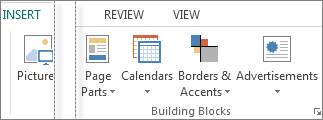
- Pomerite se da biste pronašli sastavni blok ili izaberite stavku Još imena <galerije> da biste otvorili biblioteku sastavnih blokova.
- Izaberite sastavni blok.
Štampanje publikacije
Izaberite stavku Štampanje>datoteke.
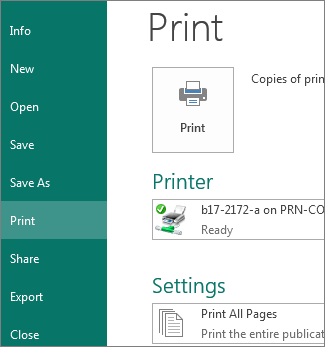
U okviru Štampanje, u polju Kopije zadatka za štampanje unesite broj kopija za štampanje.
Proverite da li je izabran odgovarajući štampač.
Napomena
Svojstva za podrazumevani štampač automatski su uneta.
U okviru Postavke uradite sledeće:
- Proverite da li je izabran odgovarajući opseg stranica ili odeljaka.
- Izaberite format rasporeda na stranici za štampanje.
- Podesite veličinu papira.
- Podesite da li želite da se štampa sa jedne ili sa obe strane papira.
- Ako štampač može da štampa u boji, izaberite da li će se štampati u boji ili u skali sivih tonova.
- Kliknite na dugme Odštampaj kada budete spremni za štampanje.