
Predlošci kalendara koji se dobijaju sa programom Publisher dizajnirani su da vam uštede vreme. Da biste promenili datume u jednom od ugrađenih predložaka, jednostavno podesite datume u dijalogu Promena predloška. Da biste promenili datume u normalnom kalendaru, ručno dodajte i uredite stranicu novog kalendara.
Otvorite publikaciju kalendara koju želite da promenite.
Na kartici Dizajn stranice izaberite stavku Promeni predložak.
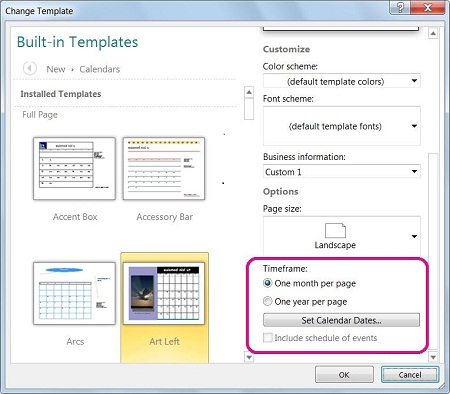
U dijalogu Promeni predložak izaberite stavku Podesi datume kalendara.
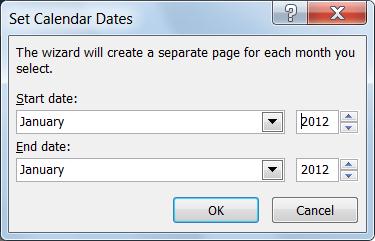
U dijalogu Podešavanje datuma u kalendaru unesite nov mesec u polje Datum početka i isti mesec u polje Datum završetka.
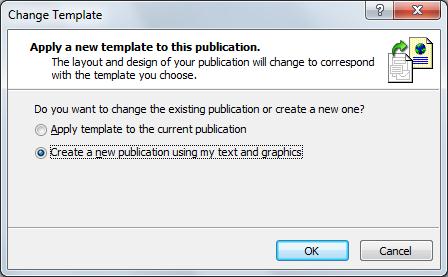
Naposletku, u dijalogu Promeni predložak odaberite da promenite vaš postojeći kalendar tako što ćete izabrati Primeni predložak na trenutnu publikaciju, ili da kreirate novi kalendar tako što ćete izabrati Kreiraj novu publikaciju koristeći moj tekst i grafike.
Ručno dodavanje stranice novog meseca
U oknu Navigacija po stranici, sa leve strane kliknite desnim tasterom miša iznad mesta na kojem želite novu stranicu i izaberite stavku Umetni stranicu ili Umetni dupliranu stranicu.
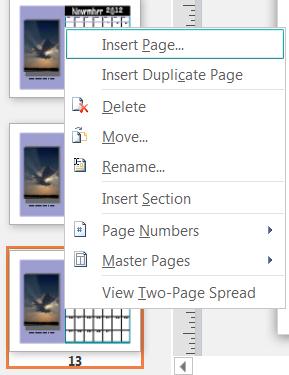
Ako ste izabrali stavku Umetni dupliranu stranicu, završili ste: dupla stranica je umetnuta ispod originalne stranice. Ako ste odabrali stavku Umetni stranicu, izaberite željene opcije.
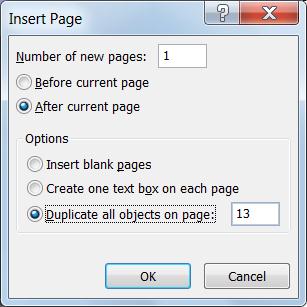
Sada uredite novi mesec odgovarajućim datumima.