
U programu Publisher možete da kreirate hiperveze ka datotekama, veb stranicama, adresama e-pošte, drugim stranicama u veb publikaciji i određenim lokacijama na veb stranicama (ponekad se nazivaju obeleživači) pomoću dugmeta Hiperveza na kartici Umetanje.
Kreiranje hiperveze ka lokaciji na vebu
Izaberite tekst ili sliku koju želite da prikažete kao hipervezu.
Na kartici Umetanje izaberite stavku Hiperveza.

Možete i da kliknete desnim tasterom miša na tekst ili sliku i izaberete stavku Hiperveza u priručnom meniju.U polju Umetanje hiperveze otkucajte ili nalepite vezu u polje Adresa .
Napomena
- Ako ne vidite polje Adresa, proverite da li je u okviru Poveži sa izabrana stavka Postojeća datoteka ili veb stranica.
- Ako ne znate adresu hiperveze, kliknite na dugme Pregledaj veb
 Pregledaj veb da biste pronašli URL na internetu i kopirali ga.
Savet
Da biste pratili hipervezu iz veb publikacije pre nego što je objavite na vebu, držite pritisnut taster CTRL dok klikćete na povezani tekst ili sliku.
Kreiranje hiperveze ka datoteci na računaru
Možete da dodate hipervezu ka datoteci na računaru ili novoj datoteci koju želite da kreirate na računaru.
Izaberite tekst ili sliku koju želite da prikažete kao hipervezu.
Na kartici Umetanje izaberite stavku Hiperveza.
U okviru Poveži sa uradite nešto od sledećeg:
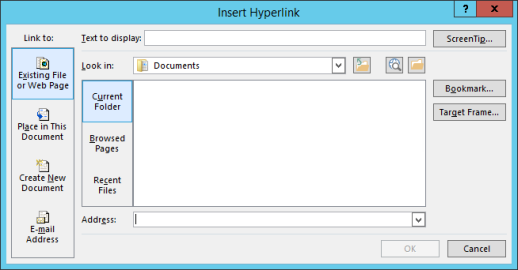
- Da biste kreirali vezu ka postojećoj datoteci, izaberite stavku Postojeća datoteka ili veb stranica u okviru Poveži sa, a zatim idite na datoteku sa liste Pogledaj u ili sa liste Trenutna fascikla.
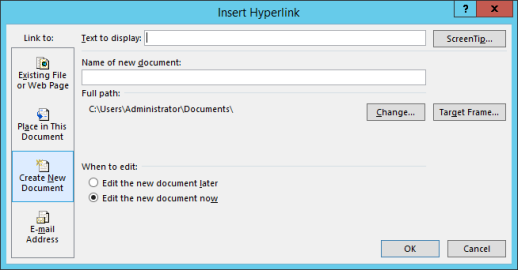
- Da biste kreirali novu, praznu datoteku i vezu do nju, u okviru Poveži sa izaberite stavku Kreiraj novi dokument, otkucajte ime za novu datoteku i koristite lokaciju prikazanu u okviru Puna putanja ili potražite drugu lokaciju za čuvanje tako što ćete kliknuti na dugme Promeni. Možete i da odaberete da li želite da uredite novi dokument kasnije ili da odmah otvorite i uredite novi dokument.
- Da biste kreirali vezu ka postojećoj datoteci, izaberite stavku Postojeća datoteka ili veb stranica u okviru Poveži sa, a zatim idite na datoteku sa liste Pogledaj u ili sa liste Trenutna fascikla.
Savet
Da biste pratili hipervezu, držite pritisnut taster CTRL dok klikćete na povezani tekst ili sliku.
Kreiranje hiperveze ka novoj e-poruci
Izaberite tekst ili sliku koju želite da prikažete kao hipervezu.
Na kartici Umetanje kliknite na dugme Hiperveza
.
Možete i da kliknete desnim tasterom miša na tekst ili sliku i izaberete stavku Hiperveza u priručnom meniju.U okviru Poveži sa izaberite stavku E-adresa.
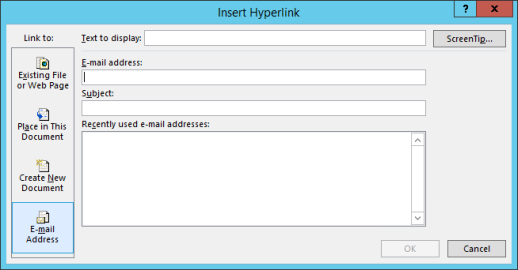
Otkucajte željenu e-adresu u polju E-adresa ili izaberite adresu sa liste Nedavno korišćene e-adrese .
U polje Tema upišite temu poruke.
Napomena
Pojedini veb pregledači i programi za e-poštu možda neće prepoznati red za temu.
Savet
Da biste pratili hipervezu iz veb publikacije pre nego što je objavite na vebu, držite pritisnut taster CTRL dok klikćete na povezani tekst ili sliku.
Kreiranje hiperveze ka drugoj stranici u publikaciji
- Izaberite tekst ili sliku koju želite da prikažete kao hipervezu.
- Na kartici Umetanje kliknite na dugme Hiperveza .
Možete i da kliknete desnim tasterom miša na tekst ili sliku i izaberete stavku Hiperveza u priručnom meniju. - U okviru Poveži sa izaberite stavku Mesto u ovom dokumentu.
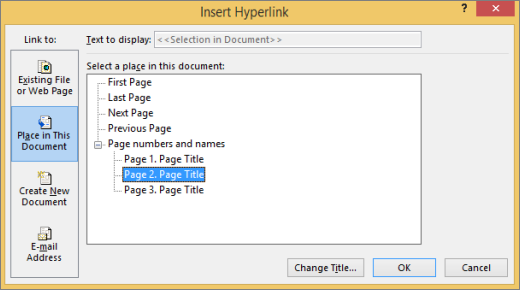
- Izaberite željenu stranicu.
Savet
Da biste pratili hipervezu iz veb publikacije pre nego što je objavite na vebu, držite pritisnut taster CTRL dok klikćete na povezani tekst ili sliku.