
Napravite nalepnicu za sve na listi brže pomoću objedinjavanja pošte. Podešavanje traje malo, ali možete da odštampate sve nalepnice u isto vreme. Možete i da sačuvate podešavanje nalepnica da biste je koristili sledeći put kada želite da odštampate nalepnice.
Odaberite predložak koji se podudara sa nalepnicama
Ako imate paket nalepnica sa određenim brojem proizvoda, potražite predložak za taj proizvod.
- Izaberite>stavku Datoteka Novo i otkucajte broj proizvođača (kao što je Avery 8871) u polju za pretragu.
- Izaberite predložak, prikažite opis da biste se uverili da radi sa brojem proizvoda nalepnice i kliknite na dugme Kreiraj.
Povezivanje publikacije sa nalepnicama sa spiskom adresa
Sledeći korak je povezivanje lista sa nalepnicama sa izvorom podataka. Izvor podataka je datoteka koja sadrži spisak adresa.
Možete da koristite Outlook kontakte ili spisak adresa koji se nalazi u Excel unakrsnoj tabeli ili Access bazi podataka. Ako još uvek nemate listu, možete da je otkucate u programu Publisher.
Ako još uvek nemate listu
Počnite tako što ćete prikupiti informacije za sve željene osobe sa spiska adresa.
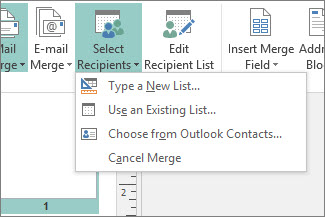
U programu Publisher izaberite stavku Pošiljaoci>Izbor primalaca>Otkucajte novu listu.
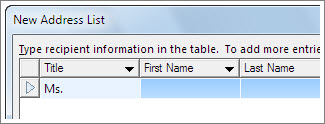
U prvom redu otkucajte informacije za prvu osobu na listi.
Savet
Da biste promenili kolone u programu Publisher, kliknite na dugme Prilagodi kolone . Zatim možete da dodajete, brišete, preimenujete i prerasporežujete kolone na listi.
Kada unesete sve informacije za tu osobu, pritisnite dugme Novi unos i otkucajte informacije za sledeću osobu na listi.
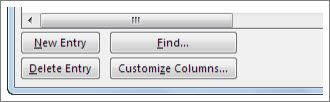
Kada dodate sve osobe na listu, kliknite na dugme U redu.
U dijalogu Čuvanje spiska adresa otkucajte ime spiska adresa u polju Ime datoteke i izaberite fasciklu u kojoj želite da sačuvate listu.
Ako već imate spisak adresa
- Izaberite stavku Pošiljaoci>Izaberite primaoce.
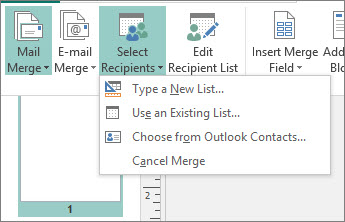
- Ako se lista nalazi u unakrsnoj tabeli ili bazi podataka, izaberite stavku Koristi postojeću listu, pronađite datoteku koja sadrži listu, kliknite na nju i kliknite na dugme Otvori. (Ako budete upitani da izaberete tabelu, kliknite na dugme U redu.)
- Ako želite da koristite Outlook kontakte, izaberite stavku Odaberi iz Outlook kontakata, izaberite fasciklu sa kontaktima koju želite da koristite i kliknite na dugme U redu.
Odaberite primaoce koje želite da uključite
Kada koristite postojeću listu ili Outlook kontakte, Publisher uključuje sve osobe u datoteci ili fascikli sa kontaktima. Za projekat možda ćete želeti da suzite listu.
- Izaberite stavku Uredi listu primalaca.
- U dijalogu Primaoci objedinjene pošte potvrdite izbor u poljima za potvrdu pored osoba koje želite da uključite i opozovite izbor u poljima za potvrdu pored osoba koje ne želite da uključite ovog puta.
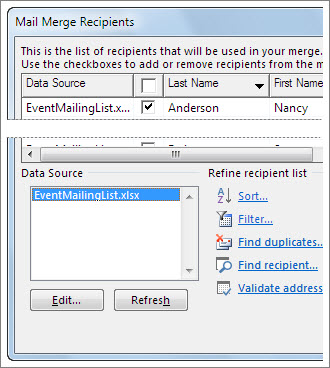
Da biste olakšali pronalaženje osoba koje želite da uključite, možete da sortirate ili filtrirate listu.
Sortiranje stavki na listi
U polju Primaoci objedinjene pošte kliknite na naslov kolone po kojoj želite da sortirate.
Na primer, ako želite da prikažete listu abecednim redom po prezimenu, kliknite na zaglavlje kolone Prezime.Savet
Da biste sortirali po više stvari (na primer, po državi i po gradu), izaberite stavku Sortiraj u okviru Pročvrsti listu primalaca u polju Primaoci objedinjene pošte. U dijalogu Filtriranje i sortiranje izaberite po čemu želite da sortirate.
Potvrdite izbor u poljima za potvrdu pored osoba koje želite da uključite i opozovite izbor u poljima za potvrdu pored osoba koje ne želite da uključite ovog puta.
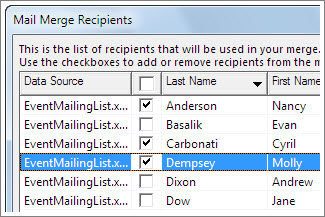
Filtriranje stavki na listi
Kliknite na strelicu pored naslova kolone po kojoj želite da filtrirate.
Izaberite stavku (prazne ćelije)ili (neblači) za opšti filter. Da biste filtrirali po nečemu specifičnom – na primer, samo osobama koje žive u određenom gradu – kliknite na dugme ( Napredno) i popunite polja za ono po čemu želite da filtrirate.
Savet
U polju Filtriranje i sortiranje možete da filtrirate i po više stvari.
Potvrdite izbor u poljima za potvrdu pored osoba koje želite da uključite i opozovite izbor u poljima za potvrdu pored osoba koje ne želite da uključite ovog puta.
Da biste ponovo prikazali sve zapise, izaberite stavku (Svi).
Dodavanje adresa na nalepnice
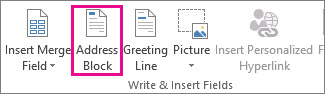
Izaberite stavku Adresni blokpošiljaoca>.
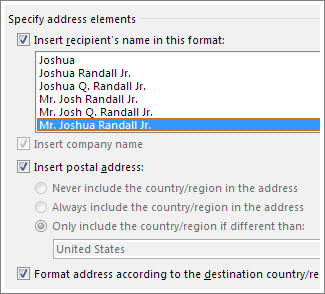
Odaberite kako želite da ime bude prikazano.
Savet
Da biste bili sigurni da će Publisher pronaći imena i adrese na listi, kliknite na dugme Uporedi polja. Proverite da li se željena polja pojavljuju na listi. Ako željeno polje ima oznaku Ne podudara se, kliknite na padajuću listu za to polje i kliknite na ime kolone koja se podudara sa tom kolonom na listi.
Kliknite na dugme U redu.
Publisher dodaje polje za objedinjavanje pošte u publikaciju. Kada završite objedinjavanje, Publisher će zameniti to polje adresom na svakoj nalepnici.Napomena
Ako pravite druge vrste nalepnica i želite da dodate različite informacije, > izaberite stavku Umetni polje za objedinjavanje Pošilja i kliknite na ime za informacije koje želite da dodate.
Oblikovanje adresa
- U publikaciji izaberite polje Adresni blok, uključujući oznake na početku i kraju.
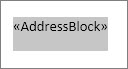
- Izaberite stavku Alatke za oblikovanje okvira za tekst i odaberite željene opcije Font, Veličina fonta i Boja fonta.
Pregled nalepnica
Sada možete da proverite kako će nalepnice izgledati pre nego što pokrenete objedinjavanje.
- Izaberite stavku Pregled rezultata, a zatim kliknite na strelice da biste se uverili da nalepnice izgledaju onako kako želite.
Savet
Da biste pronašli i pregledali određenu stavku u izvoru podataka, izaberite stavku Pronađi primaoca, otkucajte ono što tražite u polju Pronalaženje unosa i kliknite na dugme Pronađi sledeće.
Napomena
- Ako vidite ime koje ste mislili da izostavite iz objedinjavanja, i dalje možete da ga uklonite tako što ćete izabrati stavku Izuzmi ovog primaoca.
- Ako shvatite da imate potpuno pogrešnu listu, izaberite stavku Uredi listu primalaca i sortirajte ili filtrirajte da biste dobili željenu listu.
Štampanje nalepnica
- Kliknite na dugme Završi & objedini objedinjavanje>sa štampačem.
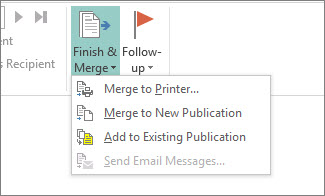
- U okviru Postavke, uverite se da Publisher kaže Više stranica po listu.
- Kliknite na dugme Odštampaj.
Čuvanje podešavanja nalepnica za kasniju upotrebu
Kada dovršite objedinjavanje, sačuvajte datoteku oznake da biste mogli ponovo da je koristite.
- Izaberite stavku Sačuvaj>datoteku kao.
- Kliknite na mesto na kojem želite da sačuvate datoteku nalepnice, a zatim kliknite na dugme Potraži.
- U polju Ime datoteke otkucajte ime publikacije sa nalepnicama, a zatim kliknite na dugme Sačuvaj.
Datoteka nalepnice ostaje povezana sa spiskom adresa. Da biste ponovo postavili nalepnice, otvorite datoteku i kliknite na dugme Da kada Publisher zatraži da zadržite tu vezu. Zatim, ako želite da promenite osobe ili stavke koje uključite u objedinjavanje, izaberite stavku Uredi listu primalaca da biste ih sortirali, filtrirali i izabrali.