
Važno
Nakon oktobra 2026, program Microsoft Publisher više neće biti podržan. Microsoft 365 pretplatnici više neće imati pristup. Saznajte više o povlačenju programa Publisher.
Šta god da radite, od trodelne brošure, ili brošure sa 3 table, do letka, predložak je najbrži način da počnete sa izradom nove publikacije. Evo kako da odaberete i prilagodite predložak brošure.
Na početnoj stranici koja se pojavljuje kada otvorite Publisher izaberite stavku Brošura (do početne stranice možete da dođete u bilo kom trenutku tako što ćete izabrati stavku Nova datoteka>).
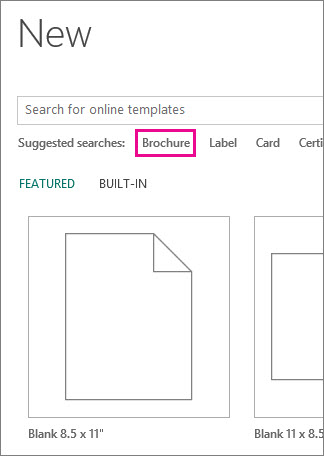
Izaberite brošuru u galeriji predložaka brošura i kliknite na dugme Napravi.
Savet
Kliknite na strelice pored stavke Više slika da biste bolje videli predložak.
Ako vam je potrebno više informacija o predlošcima brošura, pročitajte članak Pronalaženje predložaka brošura.
Promena predloška
Ne dopada vam se predložak brošure koji ste odabrali? Možete ga promeniti.
- Izaberite stavku Promeni predložak dizajna>stranice.
- Zamenite tekst ili grafiku predloška tako što ćete kliknuti desnim tasterom miša na okvir za tekst ili grafiku i izabrati stavku Izbriši tekst ili Promeni sliku.
Prilagođavanje predloška
Kad pronađete predložak koji vam se dopada, možete ga prilagoditi.
Izaberite karticu Dizajn stranice i eksperimentišite sa temama boja, fontom i pozadinama.
Kada ste zadovoljni rezultatima, izaberite stavku Štampanjedatoteke> i odaberite opciju:
- Izaberite stavku Izvezi da biste pronašli opciju „Sačuvaj kao PDF“ ili druge opcije „Zapakuj za prenos“ za komercijalno štampanje ili štampanje fotografija.
- Izaberite stavku Odštampaj da biste napravili kopije na ličnom štampaču.
Pogledajte još
Pronađite još predložaka brošura u programu Microsoft Create