
Počnite tako što ćete pronaći Avery predložak za vizitkarte koji funkcioniše sa Avery papirom koji želite da koristite. Kliknite na sličicu predloška da biste dobili detaljniji pogled i opis. Opis vam govori da li je predložak dizajniran za taj broj Avery papira ili papira za vizitkarte.
Izaberite stavku Pravljenje da biste otvorili predložak, a zatim unesite željene informacije na vizitkartu (kao što su ime, zvanje i kontakt informacije).
Kada budete spremni za štampanje:
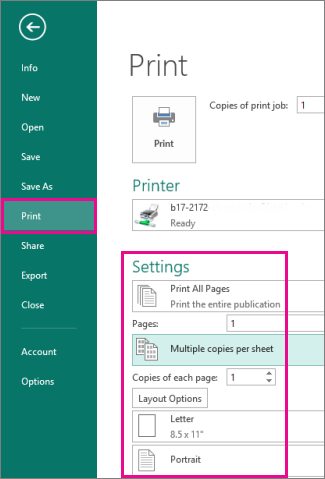
Na predlošku vizitkarte izaberite stavku Štampanje datoteke>.
Proverite da li je Avery papir za vizitkarte ubačen u štampač.
Odaberite odgovarajući štampač.
U okviru Postavke, opcije na koje treba da obratite pažnju nalaze se u okviru Stranice.
- Izaberite stavku Više kopija po listu ako želite da odštampate više vizitkarti na jednom listu.
- Odaberite odgovarajuću veličinu papira za štampanje na papiru ili papiru za vizitkarte.
Kliknite na dugme Odštampaj na vrhu ekrana.