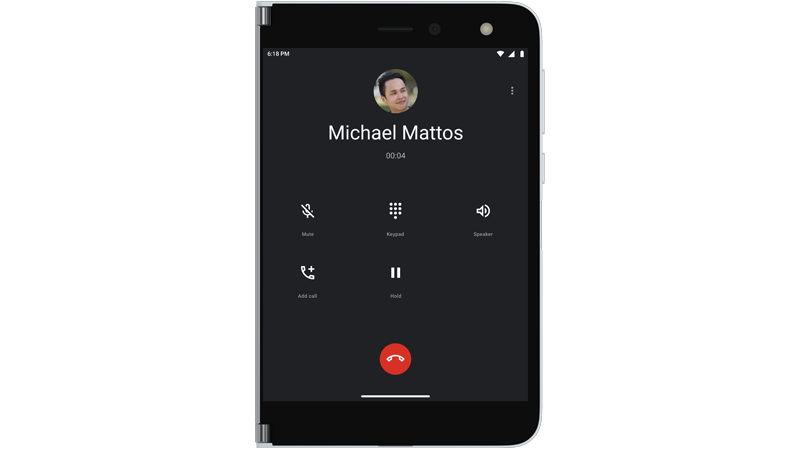
Pozovite sa Surface Duo
Surface Duo 2 možete da koristite za mnoge stvari – uključujući telefonske pozive. Aplikacija Telefon je već instalirana, pa ste spremni da počnete da pozivate.

Odgovaranje na poziv
Uradite nešto od sledećeg, u zavisnosti od toga da li je Surface Duo otvoren ili zatvoren kada dobijete poziv:
- Ako je Surface Duo otvoren, dodirnite Answer u obaveštenju na vrhu.
Ako dodirnete odbij, to šalje poziv govornoj pošti. - Ako je Surface Duo zatvoren, otvorite ga, a zatim savijte levi ekran nazad da biste odgovorili na poziv. Kada se zatvori i dobijete poziv, otvoriće se info traka.
- Ako je Surface Duo otvoren, dodirnite Answer u obaveštenju na vrhu.
Pričajte sa ušima uz ekran sa desne strane ili dodirnite Zvučnik da biste govorili preko zvučnika. Kada govorite na zvučniku, zvuk dolazi sa levog ekrana.
Dodirnite dugme Završi poziv da biste prekinili slušanje kada završite sa razgovorom.
Beleške: Ako ne želite da odgovorite na poziv automatski kada presavijete> levi ekran unazad, možete da isključite presavijanje unazad da biste odgovorili u postavkamaSurface Duo funkcija.
Savet: Ne želite da odgovorite na poziv? Otvorite Surface Duo neznatno da biste videli ko zove, a zatim zatvorite uređaj da biste zanemarali poziv ako ne želite da razgovarate.
Pozivanje broja
- Otvorite aplikaciju Telefon.
- Dodirnite dialpad
 > dial the phone number Call
 > .
> .
Pozivanje kontakta
- Otvorite aplikaciju Telefon.
-
Dodirnite> stavku Kontakti ime osobe koju želite da pozovete> .
Upućivanje hitnog poziva
- Otvorite aplikaciju Telefon.
- Dodirnite dialpad> dial the emergency phone number for your area> Call .
- Tokom poziva pružite dodatne informacije operatoru za hitne slučajeve – uključujući informacije koje možete da vidite na ekranu.
Savet: Postoji još jedan način da uputite hitan poziv – pritisnite i držite dugme za napajanje, a zatim u meniju na vrhu dodirnite stavku Hitno.
Uključivanje poziva za tekstualne pozive u realnom vremenu (RTT)
U pozivu možete da koristite tekst u realnom vremenu (RTT). Da li možete da koristite RTT zavisi od vašeg mobilnog operatera. Proverite sa njima da li je podržavaju. Ako imaju, moraćete da uključite RTT da biste mogli da ga koristite tokom poziva.
- Otvorite aplikaciju Telefon.
- Dodirnite stavku Meni (tri vertikalne tačke) u gornjem desnom >uglu Pristupačnost>postavki.
- Dodirnite stavku Tekstualni poziv u realnom vremenu (RTT), a zatim odaberite stavku Vidljivo tokom poziva iliUvek vidljivo.
Detaljne informacije o tome kako da koristite RTT za telefonski poziv potražite u članku Korišćenje teksta u realnom vremenu (RTT) sa pozivima na veb lokaciji pomoći za Android.
Da biste upućili pozive preko Wi-Fi
Ako vaš mobilni operater to podržava, možete da upućujete pozive Wi-Fi umesto da koristite mobilnu vezu. Na primer, ovo može biti korisno u vreme kada ste povezani sa uslugom Wi-Fi u koju imate poverenja, ali u tu oblast nemojte da dobijate dobru mobilnu mrežnu vezu. Možete da odaberete željene opcije za Wi-Fi pozive – uključujući kada želite da je koristite prilikom upućivanja telefonskih poziva.
- Otvorite Postavke, a zatim dodirnite stavku Mrežni & internet>Mobile network>Wi-Fi pozivi.
Ako ne vidite opciju Wi-Fi, to znači da je vaš mobilni operater ne podržava. - Uključite Wi-Fi pozivanje.
- Ako vam bude zatraženo, potvrdite svoju adresu za hitni slučaj.
- Dodirnite Željene postavke pozivanja i odaberite željenu postavku.
- Otvorite aplikaciju Telefon , a zatim upućujte poziv kao što to obično radite.
Provera govorne pošte
- Otvorite aplikaciju Telefon.
-
Dodirnite tastaturu , a zatim dodirnite i držite broj 1 da biste zvati govornu poštu.
- Pratite glasovne odzive u govornoj pošti.
Savet: Mnogi operateri mobilne telefonije imaju aplikaciju za vizuelnu govornu poštu, koja vam omogućava da vidite poruke govorne pošte na listi i da ih tamo slušate. Da biste saznali da li vaš mobilni operater nudi ovo, posetite veb lokaciju svog operatera mobilne telefonije ili otvorite play prodavnicu i potražite aplikaciju za vizuelnu govornu poštu od mobilnog operatera.
Dodatnu pomoć za telefonske pozive potražite u članku & primanje telefonskih poziva u pomoći aplikacije "Telefon" na Android veb lokaciji.