
Rešavanje problema sa opcijama za ekran sa mrtvim ili zaglavljenim pikselom
Šta vidite
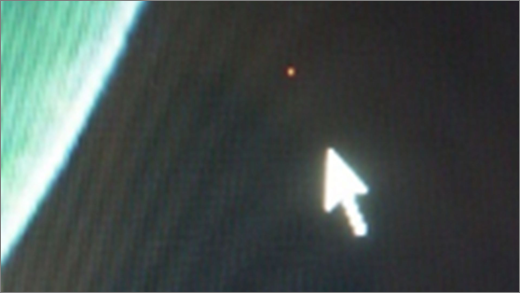
Ako na ekranu ekrana vidite pojedinačnu tačku koja ne uspe ispravno da funkcioniše – često se prikazuje kao konstantna crna ili bela tačka, ali možda i druga pojedinačna boja – možda imate zaglavljeni piksel. Piksel neće moći da prikaže ispravnu boju ili deo slike koji bi trebalo da se prikaže.
Napomena
Ako to nije ono što vidite, možete da pronađete pomoć u vezi sa drugim problemima u vezi sa prikazom tako što ćete posetiti članak Šta da probate ako Surface ekran treperi , izobličen ili ima druge probleme sa prikazom.
Šta možete da uradite
Postoje stvari koje možete da uradite da biste rešili problem sa ekranom i pokušali ponovo da ga pokrenete.
Testiranje ekrana u UEFI uređaju Surface
UEFI postavke nisu u operativnom sistemu Windows, pa problemi sa prikazom u UEFI-u predlaže problem sa hardverom, a ne sa Windows upravljačkim programom.
Evo kako da proverite da li se problemi sa ekranom dešavaju samo kada koristite Windows:
- Isključite Surface i sačekajte 10 sekundi.
- Pritisnite i držite dugme za pojačavanje jačine
 zvuka na Surface uređaju i istovremeno pritisnite i otpustite dugme za napajanje
  . Pojaviće se ekran sa logotipom.
 - Nastavite da držite dugme za pojačavanje jačine zvuka . Otpustite dugme kada se pojavi ekran UEFI.
- Prikažite ekran i proverite da li je problem i dalje prisutan. Ako ekran ispravno funkcioniše u okviru UEFI-a, problem je verovatno sa softverom instaliranim na Surface uređaju. Možete da pokušate da ponovo instalirate upravljački program OEM table i adapter za prikaz.
Rešavanje problema kada se problem reši u UEFI
Ponovno instaliranje adaptera za prikaz i upravljačkog programa OEM table
Važno
Sledeći koraci ne bi trebalo da se izvršavaju na Surface uređajima pokrenutim na Microsoft SQ procesorima kao što su Surface Pro X i Surface Pro 9 sa 5G. Jedini način da vratite deinstalirane upravljačke programe u prethodno stanje je potpuno vraćanje sistema u prethodno stanje.
Neki upravljački programi mogu da kreiraju probleme sa prikazom. Da biste ažurirali upravljački program za ekran i upravljački program table, moraćete da deinstalirate trenutne upravljačke programe, a zatim da proverite da li postoje ispravke upravljačkog programa.
Windows 11
Izaberite i držite dugme Start (ili kliknite desnim tasterom miša na njega) i
 izaberite Upravljač uređajima.
Razvijte odeljak Monitor , izaberite i držite upravljačke programe Surface tabli (ili kliknite desnim tasterom miša na njega), a zatim izaberite stavku Deinstaliraj uređaj. Pročitajte upozorenje, a zatim izaberite stavku Deinstaliraj i ponovo pokrenite računar.
Razvijte odeljak Video adapteri , izaberite i držite navedeni adapter (ili kliknite desnim tasterom miša na) navedeni adapter (Upravljački programi Intel i NVIDIA grafičkih uređaja), a zatim izaberite stavku Deinstaliraj uređaj. Potvrdite tako što ćete izabrati stavku Pokušaj da ukloniš upravljački program za ovaj uređaj, a zatim izaberite stavku Deinstaliraj i ponovo pokrenite računar.
Kada se računar ponovo pokrene, izaberite stavku Postavke
>pokretanja .
.U okviru Postavke
izaberite stavku Windows Update >proverite da li postoje ispravke i instalirajte sve dostupne ispravke.
Windows 10
- U polju za pretragu na traci zadataka otkucajte Upravljač uređajima, a zatim je izaberite u rezultatima.
- Razvijte odeljak Monitor , izaberite i držite upravljačke programe Surface tabli (ili kliknite desnim tasterom miša na njega), a zatim izaberite stavku Deinstaliraj uređaj. Pročitajte upozorenje, a zatim izaberite stavku Deinstaliraj i ponovo pokrenite računar.
- Razvijte odeljak Video adapteri , izaberite i držite navedeni adapter (ili kliknite desnim tasterom miša na njega), a zatim izaberite stavku Deinstaliraj uređaj. Potvrdite tako što ćete izabrati stavku Izbriši softver upravljačkog programa za ovaj uređaj, a zatim izaberite stavku Deinstaliraj i ponovo pokrenite računar.
- Kada se računar ponovo pokrene, izaberite stavku Postavke>pokretanja
 .
. - U okviru Postavke izaberite stavku Ažuriraj & Bezbednost
 >Windows Update>Proveri da li postoje ispravke i instalirajte sve dostupne ispravke.
Rešavanje problema kada je problem i dalje prisutan u UEFI
Prosleđivanje naloga za servis
Postoji još jedan poslednji korak koji možete da preduzmete. Ako ovi koraci ne reše problem, opcije servisa i podrške mogu biti dostupne kao pomoć.
Napomena
Ako je Surface poslovni uređaj (u vlasništvu organizacije), pogledajte članak Surface opcije usluge za preduzeća i obrazovanje.

Pošalji korporaciji Microsoft
Da biste pripremili uređaj za isporuku korporaciji Microsoft, možete da proverite garanciju uređaja, napravite nalog za servis i odštampate nalepnicu sa adresom za isporuku.

Pronalaženje lične podrške
U nekim zemljama Microsoft nudi servisne centre u pojedinim zemljama. Opcije mogu da uključe profesionalnu proveru hardvera, rešavanje problema i oporavak sistema.

Samostalna popravka
Ako ste tehnički iskusni i imate odgovarajuće alatke, Microsoft ima niz komponenti i vodiča za usluge koji vam omogućavaju da izvršite popravke.
Da biste saznali više, pogledajte članak Kako da dobijete servis ili popravku Surface uređaja.
Srodne teme
Šta da probate ako Surface ekran osetljiv na dodir ne funkcioniše
Prilagodljiva svetlina i kontrast na Surface uređajima
Rešavanje problema sa povezivanjem Surface uređaja sa spoljnim ekranom