
Kako da se prebacim na Microsoft SwiftKey tastaturu?
Na Android uređajima na kojima je instalirano više tastatura trebalo bi lako da se prebacujete između različitih tastatura.
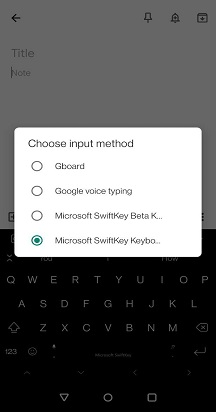
Na većini Android uređaja ćete videti male ikone tastature u donjem desnom uglu ekrana svaki put kada je tastatura aktivna. Samo dodirnite ovo da biste otvorili listu tastature:

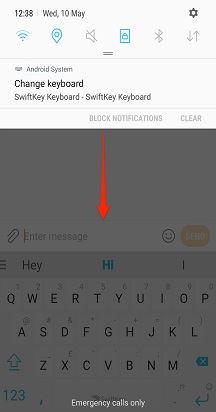
Na nekim uređajima ova ikona nije prisutna, u tom slučaju povucite traku sa obaveštenjima svaki put kada je tastatura aktivna da biste pristupili opcijama unosa.

Ako želite da onemogućite bilo koju tastaturu (bez potpunog uklanjanja sa uređaja), idite na meni "Unos & jezika"*.
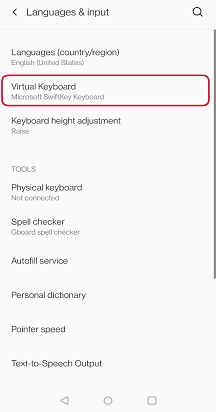
Dodirnite stavku "Virtuelna tastatura", a zatim "+ Upravljanje tastaturama"
Ovde možete da uključite i isključite tastature pomoću preklopnih dugmeta.
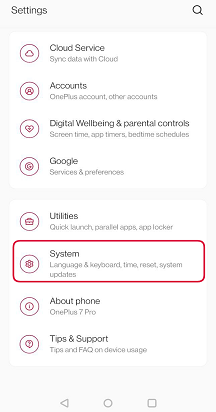
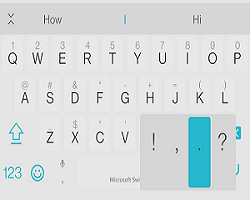
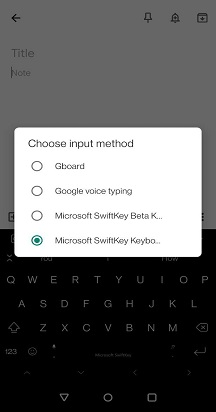
*Na Samsung Android 7.0 uređajima ovo ćete pronaći u meniju "Opšte upravljanje".
Napomena:
Ako postoji problem, pogledajte ovu stranicu za rešavanje problema.
Obratite nam se
Za dodatnu pomoć obratite se podršci na Microsoft SwiftKey podrška – Obratite nam se