
- Navigacija po tastaturi
- Kako da se prebacite na drugi kineski raspored
- Kako da podesite unos približnog Pinyin kineskog
1 - Kako se kretati po tastaturi
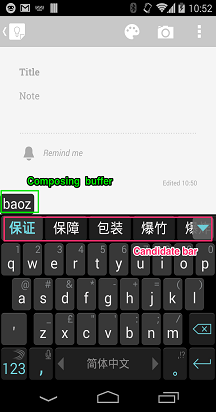
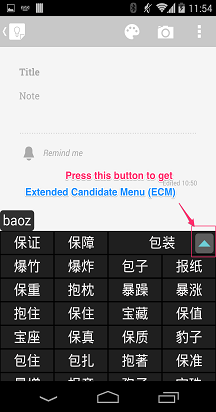
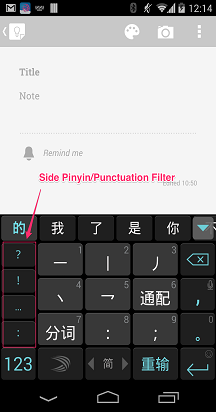
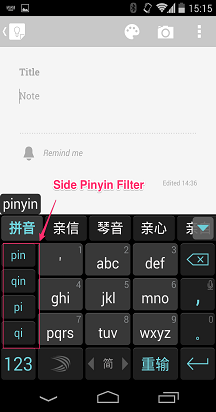
Microsoft SwiftKey koristi standardnu strukturu za kineski, uglavnom uključujući:
- sastavni bafer
- traka kandidata
- prošireni meni kandidata
- side Pinyin filter on 9-key layout
Nadamo se da će vam ta tehnička imena pomoći da bolje razumete kako kineski funkcioniše na Microsoft SwiftKey tastaturi.
2 – Kako da se prebacite na drugi kineski raspored
Tastatura Microsoft SwiftKey nudi mnogo različitih opcija rasporeda na kineskom jeziku, ali je srećom lako prešli na drugi raspored. Da biste to uradili:
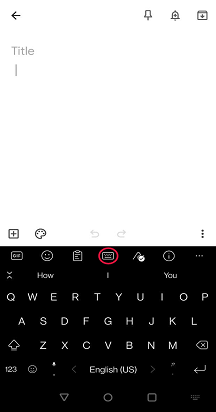
- Sa trake sa alatkama: Dodirnite tri tačke ... a zatim izaberite ikonu "Rasporedi".
- Videćete sve jezike koje ste instalirali – dodirnite da biste izabrali neki.
- Pomerajte se nalevo i nadesno da biste se kretali između različitih opcija rasporeda. Izabrani raspored će biti podrazumevani.
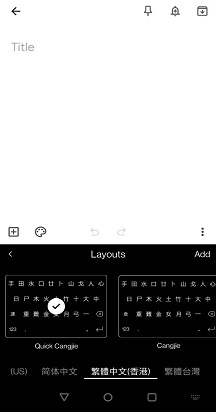
Napomena o podrazumevanim rasporedima:
Za tajvanski tradicionalni kineski – raspored kompletne tastature "Žujin" predstavlja podrazumevani raspored. Alternative možete da pronađete Zhuyin i 9 ključa.
Za tradicionalni kineski hongkonški – brzi đinđi je podrazumevani kineski. Običan kanjas i potez možete da pronađete kao alternativu.
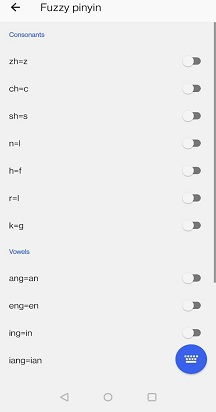
3 – Kako da podesite unos "Fuzzy Pinyin kineski"
Microsoft SwiftKey podržava aplikaciju Fuzzy Pinyin od verzije 6.5.5 pa na dalje.
Opcija za omogućavanje funkcije Fuzzy Pinyin dostupna je svim korisnicima koji imaju jezike "kineski (NR Kina)" ili "kineski (TW)".
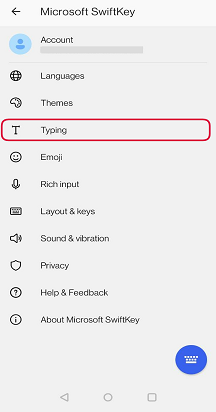
- Otvorite aplikaciju Microsoft SwiftKey aplikaciju
- Dodirnite "Kucanje"
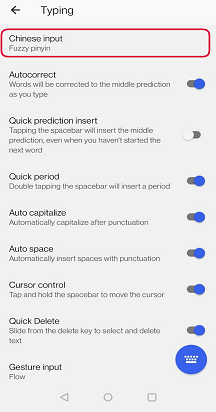
- Select 'Chinese input'
- Izaberite "Približni Pinin"
- Promenite približna Pinyin mapiranja tako da odgovaraju vašem stilu kucanja.
Obratite nam se
Za dodatnu pomoć obratite se podršci na Microsoft SwiftKey podrška – Obratite nam se