
- Navigacija po tastaturi
- Kako da se prebacite na drugi japanski raspored
- Kako da podesite unos brzog/ciklusa za hiragana raspored
1 - Kako se kretati po tastaturi
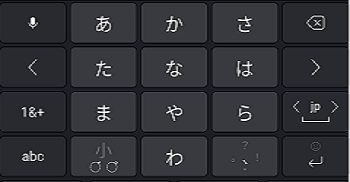
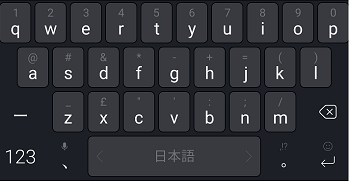
Microsoft SwiftKey koristi standardnu strukturu za japanski, uglavnom uključujući:
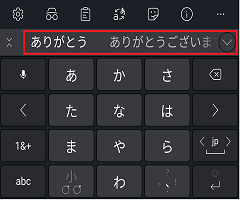
- traka kandidata
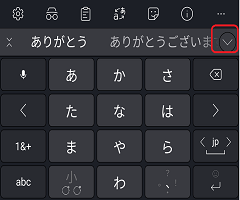
- prošireni meni kandidata
- flick/cycle input on Hiragana layout
Nadamo se da će vam ta tehnička imena pomoći da bolje razumete kako japanski funkcioniše na tastaturi Microsoft SwiftKey Tastatura.
Hiragana raspored
Romaji layout
Traka kandidata
Prošireni meni kandidata
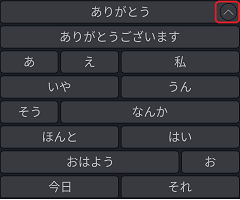
2 – Kako da se prebacite na drugi japanski raspored
Tastatura Microsoft SwiftKey opcije rasporeda na tastaturi na japanskom jeziku, ali je srećom lako pređite na drugi raspored. Da biste to uradili:
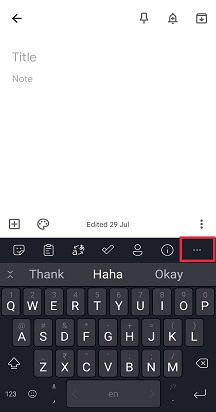
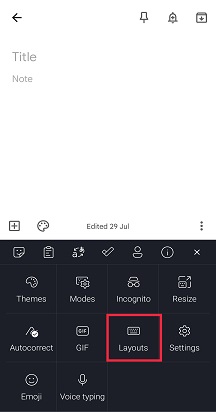
- Sa trake sa alatkama: Dodirnite tri tačke ... a zatim izaberite ikonu "Rasporedi".
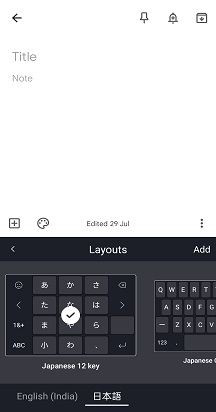
- Videćete sve jezike koje ste instalirali – dodirnite da biste izabrali neki.
- Pomerajte se nalevo i nadesno da biste se kretali između različitih opcija rasporeda. Izabrani raspored će biti podrazumevani.
3 - Kako podesiti unos brzog/ciklusa za Hiragana raspored
Microsoft SwiftKey podržava podešavanje ponašanja na japanskom jeziku od verzije 7.4.8 pa dalje.
Opcija za omogućavanje brzog prevlačenja na ponašanju dostupna je svim korisnicima koji imaju "japanski" jezik.
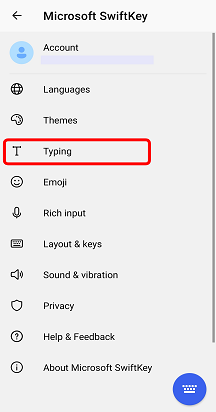
- Otvorite aplikaciju Microsoft SwiftKey aplikaciju
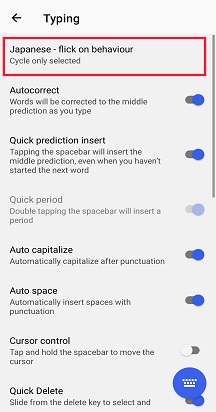
- Dodirnite "Kucanje"
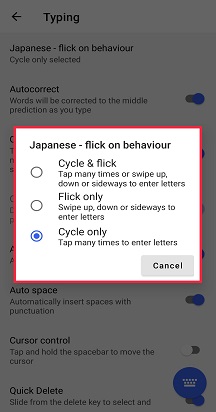
- Select 'Japanese - flick on beha ponašanje'
- Promenite ponašanje brzog prevlačenja da bi odgovaralo vašem stilu kucanja
Obratite nam se
Za dodatnu pomoć obratite se podršci na Microsoft SwiftKey podrška – Obratite nam se