
Kako da koristite pravljenje rezervne & sinhronizaciju na Microsoft SwiftKey tastaturi?
- Šta je to pravljenje rezervne kopije i sinhronizovanje
- Kako se omogućava/onemogućavanje sinhronizovanja & rezervne kopije
- Kako da osiguram da & rezervna kopija sinhronizovanja ne koristi moje internet podatke
- Sinhronizovanje jezičkih podataka
- Uklanjanje jezičkih podataka
1 – Šta je to rezervna kopija i sinhronizacija
Ako ste prijavljeni na Microsoft SwiftKey nalog i omogućili ste pravljenje rezervne kopije & Sinhronizacija, rezervne kopije reči i fraza koje su vam važne prave se bezbedno i nesmetano sinhronizovane na svim uređajima. Ako se vaš mobilni telefon ili tablet nadogradi, izgubi ili ukrade, vaš lični profil se čuva na sigurnom u oblaku, pružajući vam personalizovani utisak pri radu Microsoft SwiftKey sa računarom u roku od nekoliko sekundi od instaliranja tastature na novom uređaju.
Rezervne kopije:
Nikada više ne gubite naučeni jezik i reči! Čak i ako ažurirate ili deinstalirate tastaturu Microsoft SwiftKey ili izgubite/nadogradite uređaj, uz omogućenu rezervnu kopiju & Sinhronizacija, Microsoft SwiftKey nalog će zadržati sve vaše lične jezičke podatke. Kada sledeći put budete koristili Microsoft SwiftKey, sve što treba da uradite jeste da se prijavite na isti Microsoft SwiftKey nalog i dobijete kucanje!
Sinhronizaciju:
Najnovije reči i fraze biće dostupne na svim uređajima prijavljenim na Microsoft SwiftKey nalogu. Unos nove reči ili fraze na jednom uređaju automatski će se sinhronizovati sa svim drugim povezanim uređajima.
2 – Kako da omogućite/onemogućite pravljenje rezervne kopije & sinhronizaciju
Da biste omogućili/onemogućili sinhronizaciju & rezervne kopije:
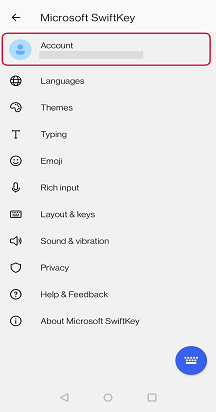
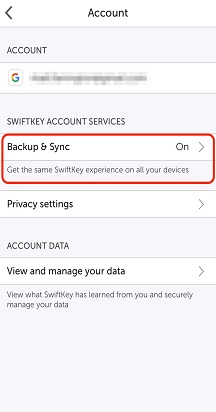
- Otvorite aplikaciju Microsoft SwiftKey sa uređaja.
- Dodirnite stavku "Nalog".
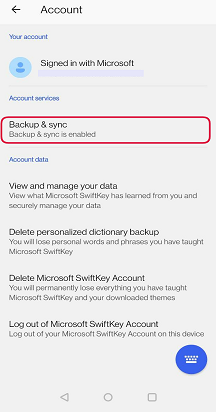
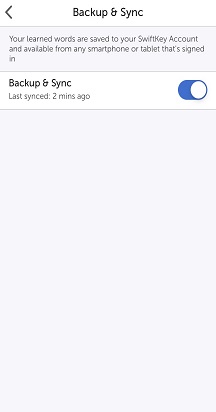
- Zatim dodirnite stavku "Napravi rezervnu & sinhronizaciju".
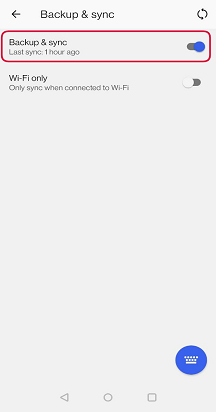
- Opozovite/opozovite izbor u polju "Rezervna kopija & sinhronizaciju."
3 – Kako da osiguram da sinhronizacija & rezervne kopije ne koristi moje internet podatke?
Postoji opcija za sinhronizovanje SwiftKey samo kada je povezan sa wi-Fi mrežom. Da biste izabrali ovu opciju, molimo vas:
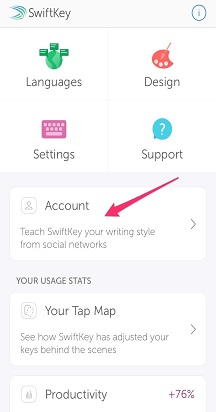
- Otvorite aplikaciju SwiftKey sa uređaja
- Dodirnite stavku "Nalog"
- Dodirnite stavku "Pravljenje rezervne & sinhronizovanje"
- Proveri samo Wi-Fi

4 – Kako sinhronizovati jezičke podatke
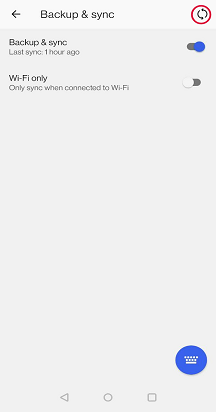
Ekran Rezervna & Sinhronizacija će vam reći kada su podaci poslednji put sačuvani u oblaku.
Da biste ručno izvršili sinhronizaciju, samo dodirnite ikonu kružne strelice.
5 – Uklanjanje jezičkih podataka
Imajte na umu da onemogućavanje sinhronizacije & rezervne kopije neće automatski ukloniti podatke Microsoft SwiftKey naloga.
Ako želite da obrišete podatke, moraćete to zasebno da uradite. Informacije o tome kako to da uradite potražite u članku
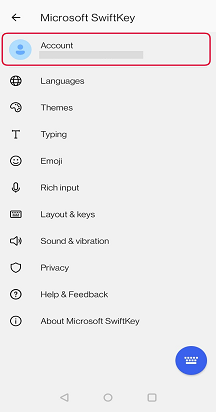
- Otvorite aplikaciju Microsoft SwiftKey sa uređaja.
- Dodirnite stavku "Nalog".
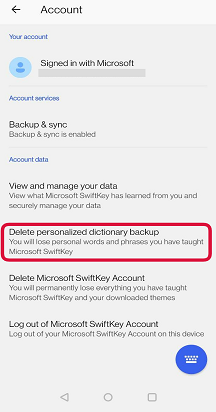
- U meniju Nalog dodirnite stavku "Izbriši personalizovanu rezervnu kopiju rečnika" (ovo će ukloniti sve podatke koji su već povezani sa vašim nalogom).
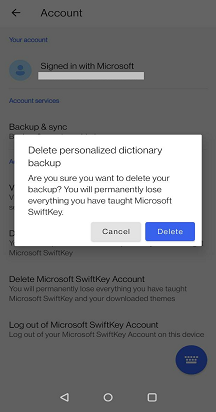
- Dodirnite stavku "Izbriši" da biste potvrdili.
Obratite nam se
Za dodatnu pomoć obratite se podršci na Microsoft SwiftKey podrška – Obratite nam se