
Koje pokrete mogu da koristim na Microsoft SwiftKey tastaturi?
Pre korišćenja pokreta uverite se da ste ih omogućili. Proveri ovo tako što ćete:
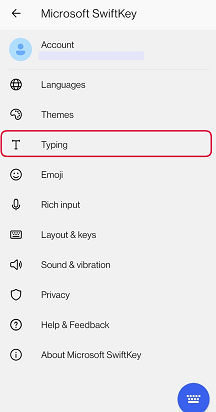
- Otvorite aplikaciju Microsoft SwiftKey aplikaciju
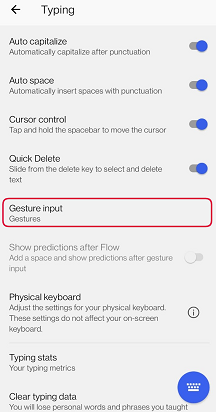
- Dodirnite "Kucanje"
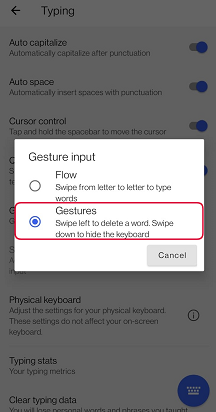
- Dodirnite stavku "Pokret unosa"
- Izbor pokreta
1. Možete da prevučete zdesna nalevo preko slova da biste izbrisali reč
2. Možete da pomerite tastaturu nadole da biste smanjili
3. Možete da prevlačite nagore po tasterima da biste koristili velika slova; like tapping the shift key
Ako je u upotrebi više jezika, možete da prevlačite na razmaknicu da biste promenili raspored (npr. iz QWERTY u grčki).
Pokreti se aktiviraju brzinom pokreta, a ne udaljenošcu. Ako imate problema sa pokretima, pokušajte da klizate prstom malo brže po tastaturi.
Imajte na umu da slajd nadole radi umanjivanja i prevlačenja nagore radi pokreta pisanja velikim slovima nije dostupan za tablet ili velike uređaje na ekranu, ali će korišćenje dugmeta "nazad" na uređaju i dalje funkcionisati da biste smanjili tastaturu.
Dok je Flow omogućen, svi ovi pokreti se deaktivira.
Ako držite pritisnut taster delete, briše se reč po reč; Što je duže zadržite, brže se briše.
Obratite nam se
Za dodatnu pomoć obratite se podršci na Microsoft SwiftKey podrška – Obratite nam se