
Kako da pokrenete lekciju uz Microsoft Whiteboard
Primenjuje se na
Bela tabla
Whiteboard nudi odličan način za kreiranje bogatih i zanimljivih lekcija koje inspirišu kreativnost, podstiču misao i aktiviraju diskusiju.
Iskoristite beskonačno platno bele table da biste organizovali ideje, predstavili koncepte, podstakli diskusiju i podstakli interakciju i deljenje znanja.
Ključne funkcije:
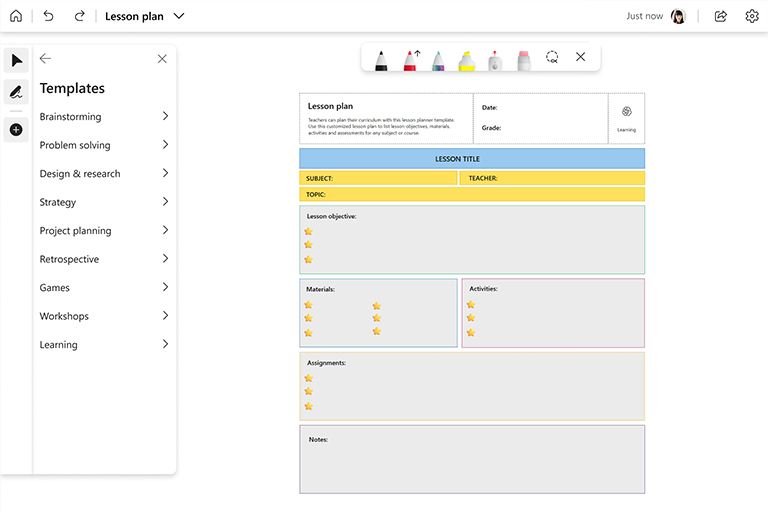
- Brzi prvi koraci pomoću predloška "Plan lekcija"
- Unapred pripremite tablu pomoću dijagrama, oblika i slika kako bi lekcija bila vizuelno privlačnija
- Kreativno izražavanje ideja pomoću zapisa perom
- Pratite ne linearni tok diskusije tako što ćete nesmetano pomerati sa jedne strane table na drugu
- Komentarišite tablu šarenim lepljivim beleškama
Priprema table
- Otvorite Whiteboard i kreirajte novu tablu.
- Na tabli Kreiranje izaberite stavku Plan lekcija za>učenje> predložaka, a zatim ga umetnite na tablu.
- Prilagodite predložak tako da odgovara vašim ciljevima za lekciju.
- Dodajte sav dodatni sadržaj na tablu koji će vam biti potreban za lekciju, kao što su slike, dijagrami, tekst i tako dalje.
- Zapamtite – podloga za crtanje beskonačno je! Dodajte sve što vam je potrebno za uspešnu lekciju.
Tokom predavanja
- Kada razred počne, delite ekran sa otvorenom belom tablom.
- Predstavite cilj lekcije.
- Podesite pravila za učestvovanje. Na primer, ako koristite Microsoft Teams, možete da obavestite studente da koriste funkciju "Podigni ruku" pre nego što pričaju.
- Vodi иas kao i obiиno.
- Pazite na sat da biste se uverili da će se lekcija završiti na vreme.
- Ako želite da učenici učestvuju na beloj tabli i sarađuju na njoj, pošaljite im vezu za deljenje iz aplikacije Whiteboard ili delite tablu sa palete "Deljenje" u usluzi Teams.
Posle sesije
- Ako želite da delite sadržaj table, izvezite je kao PNG sliku iz menija Postavke.
- Pošaljite PNG datoteku slike razredu radi njihovih beležaka.
- Ponovo koristite istu tablu za naredne časove ako se predmeti jedni od drugih grade tako što ćete dodati dodatni sadržaj za sledeći razred.
- Kada se tema dovrši, kreirajte novu belu tablu da biste istražili dodatne teme.
Takođe pogledajte
Pogledajte druge vodiče za Whiteboard da biste saznali više!