
Pomoću makroa korisničkog interfejsa (UI) u Access veb aplikacijama možete da izvršavate radnje kao što su otvaranje drugog prikaza, primena filtera ili pravljenje novog zapisa. Postoje dve vrste: "ugrađeni" makroi korisničkog interfejsa koji se prilažu direktno objektima korisničkog interfejsa kao što su komandna dugmad, kombinovani okviri ili objekat dugmeta trake sa radnjama i "samostalni" makroi korisničkog interfejsa koji se nalaze u objektima makroa.
Kako bi se izbeglo dupliranje logike makroa, ponovo upotrebite samostalne makroe tako što ćete ih pozivati iz drugih makroa. Samostalne makroe korisničkog interfejsa možete da vidite u oknu za navigaciju , u okviru Makroi, ali ne možete da ih pokrenete direktno odatle. Koristite radnju RunMacro da biste pokrenuli samostalni makro korisničkog interfejsa iz ugrađenog makroa korisničkog interfejsa.
Napomena
Ovaj članak se ne odnosi na Access baze podataka za računare.
Pravljenje ugrađenog makroa korisničkog interfejsa u Access veb aplikaciji
Ugrađeni makroi korisničkog interfejsa u Access veb aplikaciji pokreću se kad se u prikazu odvijaju određeni događaji, kao što je klik na dugme, izbor stavke iz kombinovanog okvira ili učitavanje prikaza. Makroi postaju deo prikaza ili kontrole u koju su ugrađeni.
Ovo su događaji kojima možete da priložite makro korisničkog interfejsa u kontroli ili prikazu u Access veb aplikaciji.
| Tip događaja | Kad se odigrava |
|---|---|
| Nakon ažuriranja | Odigrava se nakon što upišete podatke u kontrolu ili izaberete stavku u kontroli liste. |
| Na klik | Odigrava se kad je kontrola izabrana. |
| Na aktuelnom | Odigrava se kad se korisnik premesti na drugi zapis u prikazu. |
| Pri učitavanju | Odigrava se prilikom otvaranja prikaza. |
A ovo su događaji koje podržava svaka kontrola u prikazima liste i praznim prikazima.
| Kontrola ili tip objekta | Podržani događaji |
|---|---|
| Dugme na traci radnji | Na klik |
| Automatsko dovršavanje | Nakon ažuriranja, Na klik |
| Dugme | Na klik |
| Polje za potvrdu | Nakon ažuriranja |
| Kombinovani okvir | Nakon ažuriranja |
| Hiperveza | Nakon ažuriranja, Na klik |
| Slika | Na klik |
| Oznaka | Na klik |
| Okvir za više redova teksta | Nakon ažuriranja, Na klik |
| Okvir za tekst | Nakon ažuriranja, Na klik |
| Prikaz | Na aktuelnom, Pri učitavanju |
Napomena
- Prikazi rezimea u Access veb aplikacijama ne podržavaju mogućnost dodavanja prilagođenih kontrola, što znači da kontrolama u ovom tipu prikaza ne možete da dodate makroe korisničkog interfejsa.
- Prikazi lista sa podacima ne podržavaju događaje kontrole „Posle ažuriranja“. Logiku makroa možete definisati samo u događaju „Posle ažuriranja“ kontrola smeštenih u prikazima liste i praznim prikazima.
- Kontrole veb pregledača, kontrole podprikaza i kontrole srodnih stavki ne podržavaju nikakve događaje ni u jednom tipu prikaza.
Evo kako da kreirate ugrađeni makro korisničkog interfejsa u Access veb aplikaciji:
- Izaberite kontrolu u koji želite da ugradite makro.
- Kliknite na dugme Radnje. Access otvara dijalog Radnje za prilagođenu radnju.
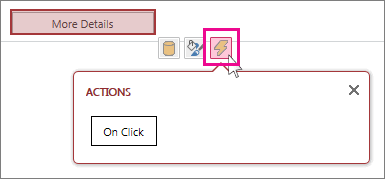
- Kliknite na događaj kojem želite da priložite makro. Access prikazuje prazan makro u prikazu dizajna makroa, a vi možete početi da dodajete radnje.
Pravljenje samostalnog makroa korisničkog interfejsa u Access veb aplikaciji
- Izaberite stavku Napredni>makro početak>.
Access prikazuje prazan makro u prikazu dizajna i možete početi da dodajete radnje. - Kliknite na Sačuvaj. U okvir Ime makroa unesite ime makroa i zatim kliknite na U redu.
Saveti za pravljenje makroa korisničkog interfejsa u Access veb aplikaciji
Ovi saveti bi trebalo da pomognu da se proces glatko odvija.
- Da biste upućivali na polje u makrou, koristite format [ImeTabele].[ImePolja]. Na primer, upotrebite [Zadaci].[Krajnji rok] da biste uputili na polje Krajnji rok, a [Zadaci].[Status] da biste uputili na polje Status. Ako je prikaz zasnovan na upitu, navedite ime objekta sačuvanog upita. Na primer, ako je izvor zapisa prikaza upit po imenu „Moj upit“, upotrebite [Moj upit].[Krajnji rok] da biste uputili na polje Krajnji rok u tom upitu.
- Pre nego što kreirate ugrađeni makro korisničkog interfejsa, zapišite imena tabela, polja i kontrola koje planirate da koristite jer nećete moći da se prebacite na druge kartice dok radite na njemu.
- Neki argumenti radnje makroa podržavaju izraze. Ako želite da koristite izraz za argument radnje makroa, unesite znak = na prvo mesto u polju argumenta. Ako argument podržava izraze, Access na desnoj strani polja argumenta prikazuje dugme „Izrada izraza“.
- Često čuvajte rad.