
Kada treba da privremeno ili trajno premestili neke podatke u programu Access na SharePoint sajt, možete da ih izvezete na sajt iz Access baze podataka. Kad izvezete podatke, Access pravi kopiju izabrane tabele ili objekta upita baze podataka i skladišti kopiju kao listu. Važno je zapamtiti da izvezena lista neće odražavati promene izvršene u izvornoj tabeli ili upitu nakon operacije izvoza.
U ovom članku
- Uobičajeni slučajevi izvoza podataka na SharePoint sajt
- Izvoz tabele ili upita na SharePoint sajt
- Šta još treba da znam o izvozu?
- Kako Windows SharePoint Services tipovi podataka mapiraju Access tipove podataka
Uobičajeni slučajevi izvoza podataka na SharePoint sajt
Tabelu ili upit izvozite na SharePoint sajt iz raznih razloga, uključujući:
- Počinjete sa korišćenjem usluge Windows SharePoint Services i shvatili ste da bi svima bilo lakše ako neke od tabela u bazi podataka takođe postoje kao SharePoint liste. Kada želite da delite podatke sa timom, rad sa SharePoint listama može biti lakši način nego u bazi podataka. Početnicima takođe može biti lakše da pregledaju i uređuju liste. Pored toga, možete da iskoristite nekoliko SharePoint funkcije, kao što je primanje obaveštenja kada je lista izmenjena, dodeljivanje i koordinacija zadataka povezanih sa listom i rad van mreže.
- Želite da delite podatke između programa Access i SharePoint sajta, ali su podaci trenutno uskladišteni u programu Access. Da biste prikazali i uredili najnovije podatke pomoću programa Access ili sa SharePoint sajta, trebalo bi da prvo izvezete podatke u vidu liste i zatim se povežete sa njom iz Access baze podataka.
- Upite u Access bazi podataka koristite za generisanje dnevnih ili sedmičnih izveštaja o statusu, a zatim te rezultate objavljujete u redovnim intervalima na jednom od svojih sajtova.
Ova tema vam predstavlja korake za izvoz podataka u SharePoint u vidu liste. Pomoć za povezivanje sa SharePoint listom iz programa Access potražite u odeljku Uvoz podataka iz SharePoint liste ili povdzivanje sa njom.
Izvoz tabele ili upita na SharePoint lokaciju
Najlakši način za izvoz podataka na SharePoint sajt jeste pokretanje čarobnjaka za izvoz na SharePoint sajt. Nakon što pokrenete čarobnjak, možete da sačuvate postavke – informacije koje ste dobili kada ste pokrenuli čarobnjak – kao specifikaciju izvoza. Možete ponovo da pokrenete operaciju izvoza bez ponovnog unosa. Koraci u ovom odeljku objašnjavaju kako da pripremite izvoz, kako da izvezete podatke i kako da sačuvate postavke kao specifikacije.
Priprema za operaciju
Pronađite bazu podataka koja sadrži tabelu ili upit koji želite da izvezete.
Kada izvezete upit, redovi i kolone u rezultatima upita se izvoze kao stavke liste i kolone. Ne možete da izvezete obrazac ili izveštaj u SharePoint.Napomena
Možete da izvozite samo po jedan objekat istovremeno.
Identifikujte SharePoint sajt na kojem želite da kreirate listu.
Važeća adresa lokacije počinje http:// ili https:// iza kojeg sledi ime servera i završava se putanjom do određene lokacije na serveru. Na primer, ovo je važeća adresa:
https://contoso/AnalysisTeamUverite se da imate neophodne dozvole za kreiranje liste na SharePoint sajtu. Obratite se administratoru servera ako niste sigurni za dozvole.
Operacija izvoza kreira novu listu koja ima isto ime kao i izvorni objekat programa Access. Ako SharePoint sajt već ima listu sa tim imenom, bićete upitani da navete drugo ime za novu listu.Napomena
Ne možete da zamenite niti da dodate podatke postojećoj listi.
Pregledajte polja u izvornoj tabeli ili upitu.
Sledeća tabela objašnjava kako se izvoze određeni elementi i da li treba da preduzmete dodatne radnje u određenim slučajevima.Element Rešenje Polja i zapisi Sva polja i zapisi u tabeli ili upiti biće izvezeni, uključujući polja koja su skrivena u listu sa podacima. Postavke filtera će biti zanemarene tokom operacije izvoza. Prilozi Ako izvorni objekat ima više od jedne kolone priloga, morate da uklonite sve ostale kolone priloga. To je zato što SharePoint lista može da podrži samo jednu kolonu priloga. Ako izvorni objekat sadrži više od jedne takve kolone, Access prikazuje poruku koja vas obaveštava da uklonite sve osim jedne kolone priloga pre pokretanja operacije. Da biste privremeno rešili ovo, možete da kopirate sve dodatne kolone priloga u druge Access objekte, a zatim da ih izvezete na druge SharePoint liste. Polja za pronalaženje sa jednom ili više vrednosti Vrednosti za prikaz u poljima za pronalaženje sa jednom vrednošću se izvoze kao polje izbora sa padajućim menijem na SharePoint listi. Ako izvorno polje podržava višestruke vrednosti, kreira se polje izbora koja dozvoljava više izbora na SharePoint listi.
Beleške: Polje izbora na SharePoint listi može da se sastoji od više od jedne kolone. Ako izvorno polje za pronalaženje sadrži više kolona, vrednosti u svim kolonama će se kombinovati u jednu kolonu.Izračunata polja upita Rezultati u izračunatim kolonama se kopiraju u polje čiji tip podataka zavisi od tipa podataka izračunatih rezultata. Izraz koji izvršava ovaj proračun se ne kopira. Polja za OLE objekat Polja za OLE objekat će biti zanemarena tokom operacije izvoza. Ako izvorna Access baza podataka nije otvorena, otvorite je, a zatim idite na sledeći skup koraka.
Izvoz podataka
- Na kartici Spoljni podaci, u grupi Izvoz kliknite na dugme Još da biste prikazali padajuću listu opcija, a zatim izaberite stavku SharePoint lista.
- Otvara se čarobnjak Izvoz - SharePoint sajt.
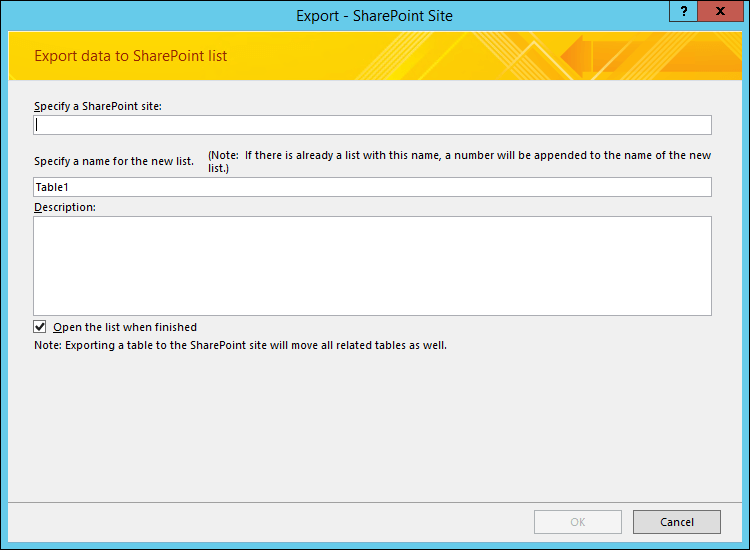
- U polje Navedite SharePoint sajt unesite adresu odredišnog sajta.
- U polje Navedite ime za novu listu unesite ime za novu listu.
Ako izvorni objekat u bazi podataka već ima isto ime kao lista na SharePoint sajtu, navedite drugo ime. - Opcionalno, unesite opis za novu listu u polje O , a zatim potvrdite izbor u polku za potvrdu Otvori listu nakon završetka.
- Da biste započeli proces izvoza, kliknite na dugme U redu.
- Access kreira listu na SharePoint sajtu, a zatim prikazuje status operacije na poslednjoj stranici čarobnjaka. Kada se završi operacija izvoza, možete da zatvorite čarobnjak ili da sačuvate korake izvoza u vidu specifikacije.
Takođe, SharePoint tokom operacije SharePoint bira odgovarajući tip podataka za svaku kolonu, u zavisnosti od odgovarajućeg izvornog polja. Da biste videli listu kako se Access i Windows SharePoint Services tipovi podataka mapiraju jedni u druge kada izvozite podatke i koje postavke polja se izvoze za svaki tip podataka, pogledajte odeljak Kako se Windows SharePoint Services tipovi podataka mapiraju u Access tipove podataka u nastavku ovog članka.
Šta još treba da znam o izvozu?
- Informacije o tome kako da sačuvate detalje izvoza kao specifikaciju koju kasnije možete ponovo da koristite potražite u članku Čuvanje detalja operacije uvoza ili izvoza u vidu specifikacije.
- Informacije o tome kako da pokrenete sačuvane specifikacije izvoza potražite u članku Pokretanje sačuvane operacije uvoza ili izvoza.
- Informacije o tome kako se planira pokretanje specifikacija u određeno vreme potražite u članku Planiranje operacije uvoza ili izvoza.
- Informacije o tome kako se menja ime specifikacije, kako se brišu specifikacije ili ažuriraju imena izvornih datoteka u specifikacijama potražite u članku Upravljanje zadacima za podatke.
Kako se Windows SharePoint Services tipovi podataka mapiraju u Access tipove podataka
Sledeća tabela prikazuje kako Access identifikuje tip podataka kolona u izvezenoj listi kada izvezete tabelu ili upit.
| Access tip podataka | Windows SharePoint Services tip podataka | Podrazumevane postavke svojstava polja | Napomene |
|---|---|---|---|
| Tekst | Jedan red teksta |
Ime kolone Preslika postavku Ime polja u programu Access. Opis Preslika postavku Opis u programu Access. Potrebne Preslika postavku Obavezno u programu Access. Maksimalan broj znakova Preslika postavku Veličina polja u programu Access. Podrazumevana vrednost Preslikaće postavku podrazumevane vrednosti u programu Access ako to nije izraz. U suprotnom, prazno. Dodaj u podrazumevani prikaz Da |
|
| Memorandum/dugačak tekst | Više redova teksta |
Ime kolone Preslika postavku Ime polja u programu Access. Opis Preslika postavku Opis u programu Access. Potrebne Preslika postavku Obavezno u programu Access. Broj redova za prikaz 5 Dodaj u podrazumevani prikaz Da |
|
| Broj | Broj |
Ime kolone Preslika postavku Ime polja u programu Access. Opis Preslika postavku Opis u programu Access. Potrebne Preslika postavku Obavezno u programu Access. Min. Prazno Maks Prazno Sledeća tabela ilustruje kako se podešava svojstvo Broj decimalnih mesta u skladu sa postavkom Decimalna mesta u programu Access. Access podešavanjesistema Windows SharePoint Services postavka AutoAutomatic0-50-56-155 Podrazumevana vrednost preslikaće postavku Podrazumevana vrednost u programu Access ako to nije izraz. U suprotnom, prazno. Dodaj u podrazumevani prikaz Da Prikaži kao procenat Da ako je svojstvo Format postavljeno na Procenat. |
|
| Datum/vreme | Datum ili vreme |
Ime kolone Preslika postavku "Ime polja " u programu Access Opis Preslika postavku opisa u programu Access Potrebne Preslika postavku Obavezno u programu Access Format datuma i vremena Postavite na opciju Samo datum ako je svojstvo Format postavljeno na "Kratak oblik datuma". U suprotnom, postavite na & vreme. Calendar tip postavite na Hidžra ako je potvrđena opcija Koristi Hidžra. U suprotnom, postavite na gregorijanski. Sledeća tabela ilustruje kako se podešava svojstvo Podrazumevana vrednost u skladu sa postavkom Podrazumevana vrednost u programu Access. Access postavkasistema Windows SharePoint Services=Date()Today's DateField postavljeno na određeni datumField postavljeno na određeni datum Dodaj u podrazumevani prikaz Da |
|
| Valuta | Valuta |
Ime kolone Preslika postavku Ime polja u programu Access. Opis Preslika postavku Opis u programu Access. Potrebne Preslika postavku Obavezno u programu Access. Min. Prazno Maks Prazno Sledeća tabela ilustruje kako se podešava svojstvo Broj decimalnih mesta u skladu sa postavkom Decimalna mesta u programu Access. Access podešavanjesistema Windows SharePoint Services postavka AutoAutomatic0-50-56-155 Podrazumevana vrednost preslikaće postavku Podrazumevana vrednost u programu Access ako to nije izraz. U suprotnom, prazno. Dodaj u podrazumevani prikaz Da Tip valute Preslika postavku Format u programu Access. |
|
| Automatsko numerisanje | Broj |
Ime kolone Preslika postavku Ime polja u programu Access. Opis Preslika postavku Opis u programu Access. Potrebne Preslika postavku Obavezno u programu Access. Min. Prazno Maks Prazno Broj decimalnih mesta Automatsko Dodaj u podrazumevani prikaz Da |
|
| Automatsko numerisanje gde je svojstvo „Veličina polja“ postavljeno na „ID replikacije“ | Jedan red teksta |
Ime kolone Preslika postavku Ime polja u programu Access. Opis Preslika postavku Opis u programu Access. Potrebne Preslika postavku Obavezno u programu Access. Maksimalan broj znakova 38 Podrazumevana vrednost Prazno Dodaj u podrazumevani prikaz Da |
|
| Da/ne | Da/ne |
Ime kolone Preslika postavku Ime polja u programu Access. Opis Preslika postavku Opis u programu Access. Podrazumevana vrednost Preslikaće postavku podrazumevane vrednosti u programu Access ako to nije izraz. U suprotnom, prazno. Dodaj u podrazumevani prikaz Da |
|
| OLE objekat | Polje neće biti izvezeno | ||
| Hiperveza | Hiperveza |
Ime kolone Preslika postavku Ime polja u programu Access. Opis Preslika postavku Opis u programu Access. Potrebne Preslika postavku Obavezno u programu Access. Oblikuj URL kao Hipervezu Dodaj u podrazumevani prikaz Da |
|
| Prilog | Prilog |
Ime kolone Preslika postavku Ime polja u programu Access. Opis Preslika postavku Opis u programu Access. Potrebne Preslika postavku Obavezno u programu Access. Dodaj u podrazumevani prikaz Da |
|
| Polja sa više vrednosti | Izbor |
Ime kolone Preslika postavku Ime polja u programu Access. Opis Preslika postavku Opis u programu Access. Potrebne Preslika postavku Obavezno u programu Access. Dodaj u podrazumevani prikaz Da |