
Isprobajte!
Čarobnjak za pronalaženje uspostavlja relaciju između tabela. On kreira sporedni ključ koji se odnosi na primarni ključ drugog.
Kreiranje relacije pomoću čarobnjaka za pronalaženje
U prikazu lista sa podacima otvorite tabelu koja će potražiti podatke iz druge tabele. Ovo je vaš dečiji sto.
U krajnje desnoj koloni izaberite stavku Kliknite da biste dodali, a zatim izaberite stavku Pronalaženje & relaciju.
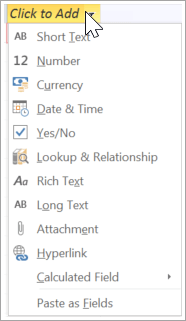
U čarobnjaku za pronalaženje izaberite stavku Želim da polje za pronalaženje dobije vrednosti iz druge tabele ili upita. Zatim kliknite na dugme Dalje.
Izaberite tabelu koja će obezbediti vrednosti za polje za pronalaženje. Ovo je vaša nadređena tabela. Zatim kliknite na dugme Dalje.
Da biste izabrali polja iz kojih želite da izvučete podatke, podesite redosled sortiranja za polja i podesite širinu kolone, pratite uputstva na stranici.
Savet
Kada podesite širinu kolone, da biste smanjili vizuelnu pretrpanost u tabeli, izaberite stavku Sakrij kolonu ključa. To neće uticati na relaciju ili sinhronizaciju podataka između tabela.
Izaberite polje koje jedinstveno identifikuje redove u nadređenoj tabeli.
Unesite ime za novo polje za pronalaženje, izaberite omogući integritet podataka, a zatim izaberite stavku Kaskadno brisanje ili Ograniči brisanje.
Savet
Imenujte polje na način koji je odraz podataka i imajte na umu da je to polje sporednog ključa, na primer IDFK klijenta.
Izaberite stavku Završi, a zatim izaberite sačuvaj
 .
.
Napravili ste relaciju i sporedni ključ i naveli parametre sinhronizacije podataka između dve tabele.
Promena relacije između tabela
Ako želite da promenite relaciju među tabelama, prvo zatvorite tabele.
Izaberite stavku Relacije alatki>baze podataka.
Izaberite relacionu liniju između dve tabele.
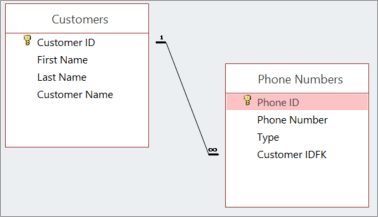
Izaberite stavku Uredi>relacije dizajna.
U dijalogu Uređivanje relacija unesite promene, a zatim kliknite na dugme U redu.
Da biste sačuvali promene, izaberite sačuvaj
.