
Ovaj članak je za osobe koje koriste program za čitanje ekrana kao što je Windows narator, JAWS ili NVDA sa Windows alatkama ili funkcijama i Microsoft 365 proizvodima. Ovaj članak predstavlja deo skupa sadržaja Pomoć i obuka za pristupačnost u kojem možete pronaći dodatne informacije o pristupačnosti u našim aplikacijama. Za opštu pomoć posetite Microsoft podršku.
Microsoft Create je sajt na kom možete da dobijete inspiraciju, uštedite vreme i iskoristite sve što vam je potrebno – poslovne prezentacije, objave na društvenim mrežama, odštampane rođendanske čestitke, hvatanje video zapisa i još mnogo toga. Prilikom kreiranja pronaći ćete ogromnu kolekciju predložaka koje ćete koristiti kao početne tačke ili možete da kreirate iz početka ako već znate šta želite da napravite. Koristite Microsoft Create pomoću tastature i čitača ekrana da biste se kretali i pregledali elemente na ekranu.
U ovoj temi
Kategorije predložaka navigacije
Predlošci pretrage po ključnim rečima
Predlošci pretrage napravljeni za određenu aplikaciju
Kreirajte predložak od početka
Otvori Microsoft Create
Idite na create.microsoft.com u željenom veb pregledaču.
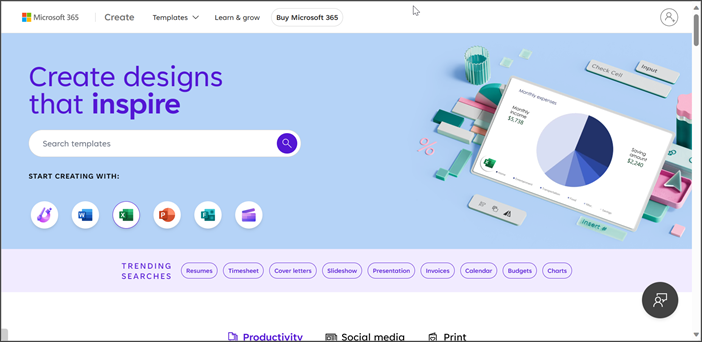
Da biste se kretali po stranici Kreiranje i kružili kroz sve orijentiri, pritiskajte taster Tab . Matična stranica se sastoji od četiri glavna orijentiria.
- Prijavljivanje/odjavljivanje
- Pregledaj predloške
- Naučite & kako da rastete
- Kupovina Microsoft 365 pretplate
Prijavite se na nalog
Pre nego što uradite bilo šta drugo na lokaciji Kreiranje sajta, prvo bi trebalo da se prijavite pomoću Microsoft naloga.
- Pritiskajte taster Tab dok ne čujete "Dugme 'Prijavite se na svoj nalog'", a zatim pritisnite taster Enter.
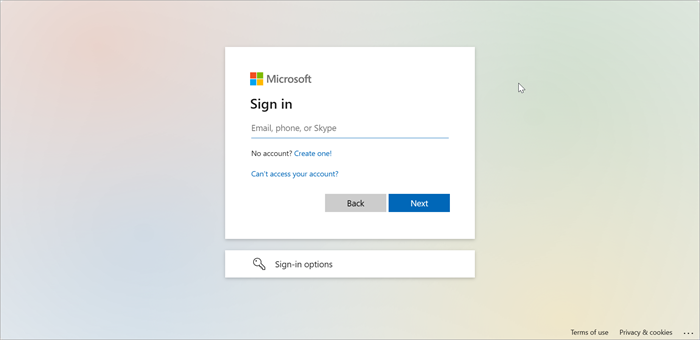
- Otkucajte adresu e-pošte, telefon ili Skype i idite na dugme Dalje pomoću tastera Tab, a zatim pritisnite taster Enter.
- Unesite lozinku i idite na dugme Prijavi se, a zatim pritisnite taster Enter da biste se prijavili.
Kategorije predložaka navigacije
Stavka Kreiraj nudi širok opseg kategorija predložaka koje možete izabrati. Pregledajte kategorije predložaka iz padajuće liste zaglavlja.
- Krećite se pomoću tastera Tab dok ne čujete "Dugme 'Predlošci' skupljeno", a zatim pritisnite taster Enter.
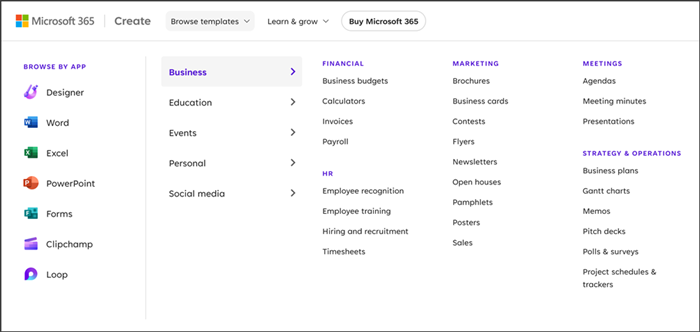
- Krećite se pomoću tastera Tab dok ne čujete ime željene kategorije predloška.
- Pritisnite taster Tab da biste se kretali kroz sve predloške dostupne za izabranu platformu ili aplikaciju. Na primer, ako želite da istražite predloške za Instagram, pritisnite taster Enter kada čujete "Instagram". Otvoriće stranicu sa predlošcima dizajna Instagrama.
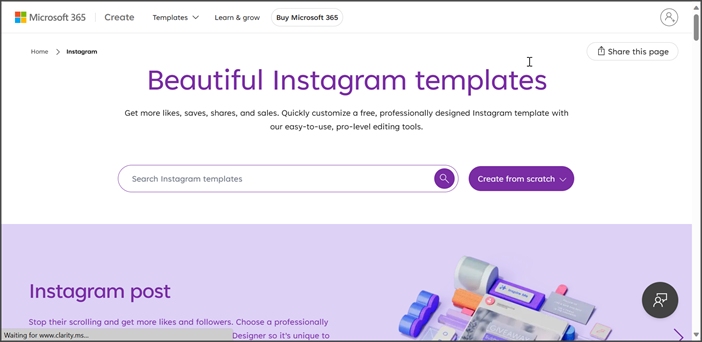
- Krećite se pomoću tastera Tab dok ne čujete "Dugme 'Prikaži sve'" da biste prikazali sve predloške u kategoriji odjednom.
Predlošci pretrage po ključnim rečima
Krećite se pomoću tastera Tab dok ne čujete "search window" (Prozor za pretragu) i pritisnite taster Enter.
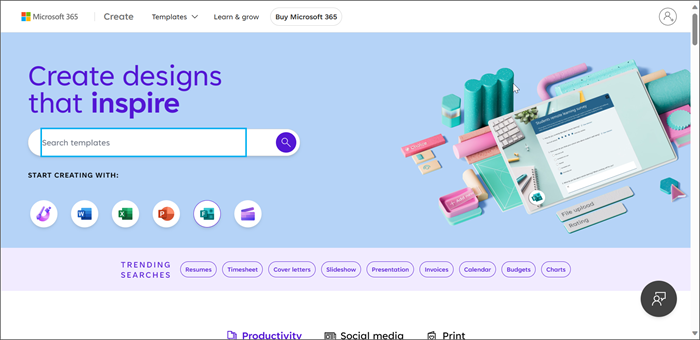
Otkucajte željenu ključnu reč u prozoru za pretragu, a zatim pritisnite taster Enter da biste videli sve dostupne predloške. Na primer: Otkucajte "rođendan" da biste pronašli sve dostupne predloške vezane za rođendan.
Savet
Ako niste sigurni šta da tražite, potražite listu "Pretrage u trendu" na matičnoj stranici Kreiranje ideja.
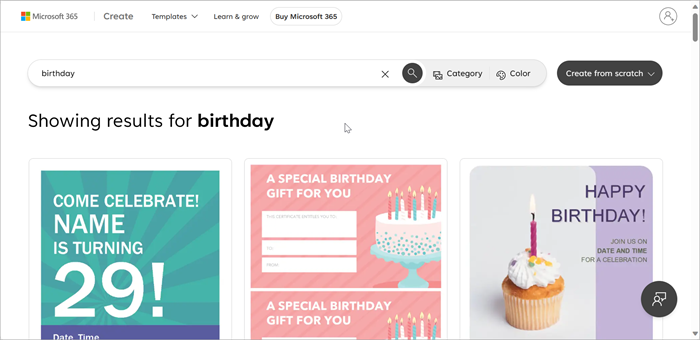
Pritisnite taster Tab da biste se kretali kroz sve predloške dostupne za ključnu reč koju ste uneli.
Idite na dugmad Kategorija iBoja da biste filtrirali rezultate iz upita.
Da biste primenili filter kategorije, krećite se pomoću tastera Tab dok ne čujete "Dugme 'Kategorija'", a zatim pritisnite taster Enter.
Krećite se kroz sve dostupne filtere pomoću tastera Tab i pritisnite taster Enter da biste izabrali.
Da biste primenili filter boje, pritiskajte taster Tab dok ne čujete "dugme 'boja'", a zatim pritisnite taster Enter.
Krećite se pomoću tastera Tab da biste prošli kroz sve opcije boja i pritisnite taster Enter da biste to odabrali.
Da biste opozvali izbor filtera i proširili rezultate, krećite se pomoću tastera Tab dok ne čujete "dugme 'Obriši sve'" i pritisnite taster Enter.
Predlošci pretrage napravljeni za određenu aplikaciju
Predlošci pretrage za Designer, Word Excel, PowerPoint, Forms, Loop i Clipchamp.
- Pritiskajte taster Tab dok ne čujete "dugme 'Ime aplikacije'" da biste otvorili stranicu i predloške dizajna za aplikaciju koju ste izabrali. Na primer: Idite na dugme Excel , a zatim pritisnite taster Enter da biste otišli na stranicu gde možete da istražite kolekciju Excel predložaka.
- Krećite se kroz sve dostupne predloške pomoću tastera Tab .
- Da biste delili stranicu sa bilo kim, krećite se pomoću tastera Tab dok ne čujete "dugme 'Deli ovu stranicu'". Zatim idite na dugme Kopiraj i pritisnite taster Enter da biste kopirali vezu.
- Krećite se pomoću tastera Tab dok ne čujete "prozor za pretragu", a zatim pritisnite taster Enter , a zatim otkucajte reč ili frazu da biste pretražili predloške.
- Pritisnite taster Tab da biste došli do predloška koji želite da izaberete, a zatim pritisnite taster Enter da biste otvorili stranicu sa detaljima predloška.
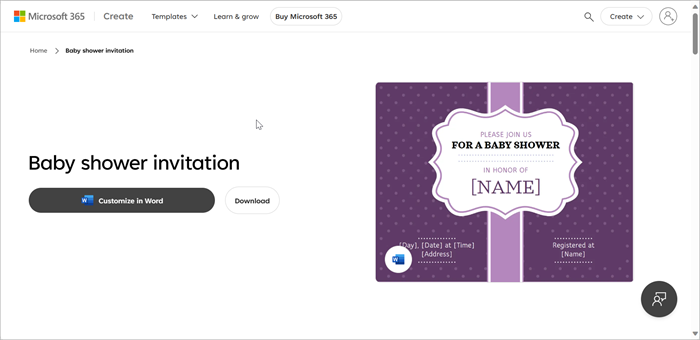
- Da biste otvorili predložak u aplikaciji, krećite se pomoću tastera Tab dok ne čujete "Prilagodi", a zatim pritisnite taster Enter.
- Predložak će se otvoriti u aplikaciji u kojoj možete da ga prilagodite.
Kreiranje dizajna ili datoteke iz početka
Pritiskajte taster Tab dok ne čujete "Dugme 'Kreiraj od početka'", a zatim pritisnite taster Enter.
Padajuća lista sadrži aplikacije u kojima možete da kreirate sopstveni dizajn ili datoteku od praznog predloška. Aplikacije su:
- Microsoft Designer za grafiku, slike i društvene objave.
- Clipchamp za video zapise.
- Word za biografije, letke i druge dokumente.
- Excel za budžete, praćenja, planere i druge unakrsne tabele.
- PowerPoint za pričanje priča i prezentacije.
- Obrasci za ankete i testove.
- Loop za razmišljanje, planiranje i zajedničko kreiranje.
Idite na željenu aplikaciju pomoću tastera Tab i pritisnite taster Enter da biste otvorili prazan predložak u aplikaciji.
Navigacija u odeljku "& "&"
Saznajte & je mesto gde možete da dobijete uvide i insajdersko znanje od stručnjaka, pronađete video zapise sa brzim savetima i detaljno pročitate članke autora sadržaja.
- Pritiskajte taster Tab dok ne čujete "Uči i rasti", a zatim pritisnite taster Enter da biste se kretali kroz stranicu & uvećavanje glavne stranice.
- Koristite taster Tab da biste se kretali kroz grafički dizajn i savete za kreiranje sadržaja pritiskom na taster Enter da biste saznali više o izabranoj temi o programu Microsoft Create.
Takođe pogledajte
Preuzmite inspirisani pomoću predložaka, alatki i saveta korporacije Microsoft Create
Tehnička podrška za korisnike sa umanjenim sposobnostima
Microsoft želi da pruži najbolji mogući utisak pri radu za sve klijente. Ako imate umanjene sposobnosti ili pitanja u vezi sa pristupačnošću, za tehničku pomoć se obratite Microsoft answer Desk za osobe sa umanjenim sposobnostima. Tim za podršku službe Answer Desk za osobe sa umanjenim sposobnostima obučen je za korišćenje mnogih popularnih asistivnih tehnologija i može da pruži pomoć na engleskom, španskom, francuskom i američkom znakovnom jeziku. Idite na sajt „Microsoft Answer Desk za osobe sa umanjenim sposobnostima“ da biste saznali kontakt detalje za svoj region.
Ako ste korisnik iz državne institucije, komercijalnog preduzeća ili preduzeća, obratite se korporaciji Answer Desk za osobe sa umanjenim sposobnostima.