
Koristite dugme "Matematika" u programu OneNote da biste konvertovali rukom pisane jednačine u tekstualni format. Možete i da otkucate jednačine.
Napomena
Ova funkcija je dostupna samo ako imate pretplatu na Microsoft 365. Ako ste Microsoft 365 pretplatnik, proverite da li imate najnoviju verziju sistema Office.
1. korak: Pisanje ili kucanje jednačine
- U programu OneNote Online idite na bilo koju stranicu i izaberite stavku Nacrtaj.
- Izaberite pero, a zatim izaberite strelicu koja se pojavljuje pored pera da biste odabrali širinu poteza i boju mastila koju želite da koristite.
- Sledeжi:
Ako koristite uređaj sa ekranom osetljivim na dodir, napišite jednačinu prstom ili nalivperom.

Ako koristite računar sa standardnim monitorom, napišite jednačinu pomoću miša ili tableta za unos pera ili koristite tastaturu da biste otkucali jednačinu.
Savet
Možete da otkucate jednačinu u linearni format, a zatim da koristite dolenavedene korake da biste je oblikovali. Primer: (x^2+4)/(x-3)
2. korak: Izbor jednačine
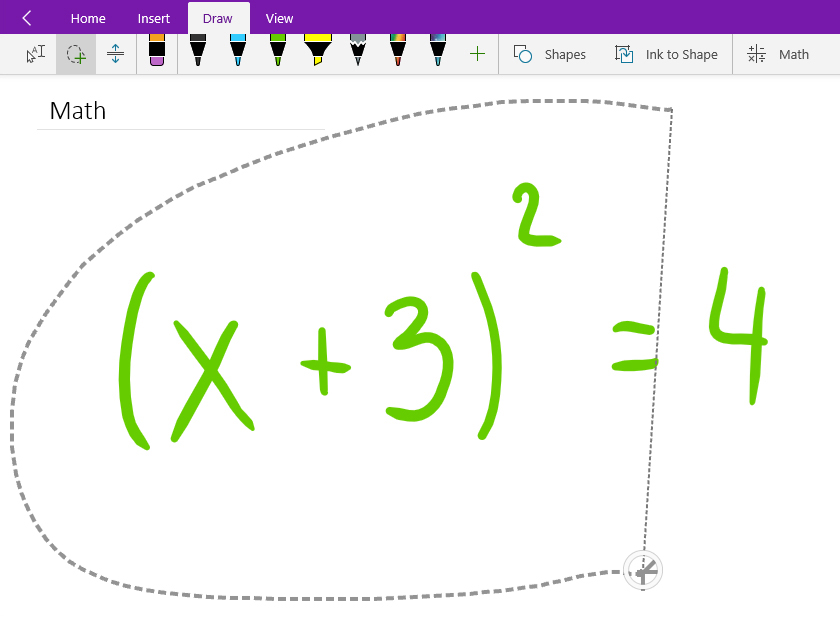
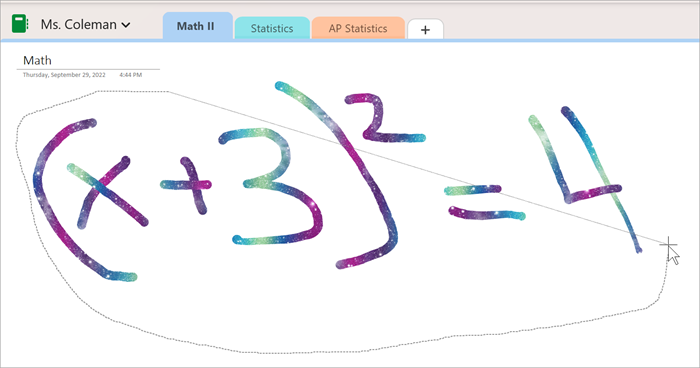
Izaberite alatku Izbor lasom .

Prstom ili mišem prevucite izbor oko jednačine koju ste kreirali u 1. koraku. Kada pustite, trebalo bi da budu izabrani svi potezi mastilom ili tekst u jednačini.
Savet
Ako se alatka za olovku ili laso ne odaziva u programu OneNote Online, možda ćete morati da izaberete crtanje pomoću miša ili dodira.  kada pokazivač miša zadržite iznad dugmeta "Crtanje pomoću miša ili dodira"
3. korak: Korišćenje dugmeta "Matematika"
Kada izaberete jednačinu, uradite sledeće:
Izaberite stavku Matematika.

U oknu Matematika koje se otvori potvrdite da je OneNote ispravno prepoznao jednačinu.
Ako je potrebno, izaberite stavku Popravi da biste ispravili pojedinačne poteze mastilom. Dok ste u režimu popravke, koristite alatku Izbor lasom da biste izabrali neispravno prepoznat simbol ili deo jednačine, a OneNote nudi alternative koje možete da odaberete.

Izaberite stavku Zapis perom u matematički izraz da biste konvertovali originalni rukom pisan tekst u otkucanu matematičke jednačine.




Još tema pomoćnika za matematiku
Rešavanje jednačina pomoću pomoćnika za matematiku u programu OneNote
Crtanje grafikona matematičkih funkcija pomoću pomoćnika za matematiku
Generisanje testa za vežbanje matematičkih izraza