
AI generisani nastavni planovi mogu se kreirati u vođenom interfejsu, korišćenjem međunarodnih standarda za osnove i AI predloga za pravljenje osnovanih nastavnih planova za predavača.
Napomena
Ova funkcija ne opisuje kreiranje nastavnih planova pomoću Microsoft 365 Copilot Chat ili Microsoft 365 Copilot u Word. Ova funkcija je trenutno dostupna u nastavku u aplikaciji Microsoft 365 Copilot, a Školski zadaci u programu Teams za obrazovanje.
Napomena
Ova funkcija je dostupna samo akademskom osoblju/osoblju sa licencom za Microsoft 365 za obrazovanje. Ako je ne vidite, obratite se IT administratoru.
Pravljenje nastavnog plana
Otvori Classwork
U timu razreda idite na karticu Školski zadaci i u modulu izaberite znak + da biste ga dodali u modul.Select Create with Copilot
U gornjem desnom uglu izaberite stavku Kreiraj sa kopilotom da biste prikazali tipove sadržaja.Odaberite nastavni plan
Sa liste izaberite stavku Nastavni plan da biste započeli.Unesite informacije o razredu
Dovršite potrebna polja:- Tema (npr. LA)
- Nivo ocene (npr. ocena 8)
- jezik (npr. engleski – SJEDINJENE DRŽAVE)
Napišite jasan opis
Unesite najmanje 20 znakova koji opisuju šta će studenti naučiti.
Savet: Određeni ciljevi poboljšavaju kvalitet prikaza strukture generisanih u Kopilotu.
Primer: "Studenti će analizirati kako autori koriste dijalog i opis da bi razvili znakove i prikazali u fikciji".Dodaj sadržaj (opcionalno)
Izaberite stavku Dodaj sadržaj da biste otpremili ili povezili materijale iz usluga OneDrive, SharePoint ili Teams.
Podržani tipovi datoteka: Word (.docx), PDF i tekst (.txt).Poravnaj sa standardima (opcionalno)
Odaberite stavku Dodaj standarde da biste lekciju povezali sa akademskim okvirima. Saznajte više o podržanim standardimaPodešavanje trajanja lekcije
Unesite očekivano vreme lekcije (npr. "45 minuta").Generiši prikaz strukture
Izaberite generiši prikaz strukture da bi Copilot kreirao radnu lekciju.

Pregledajte i uredite nastavni prikaz strukture
Kopilot generiše strukturirani nastavni plan koji uključuje:
- Pregled: Tema, ocena i trajanje
- Standardi: Povezani standardi
- Ciljevi: Ključni ciljevi učenja studenata
- Materijali: Predloženi resursi za nastavu
- Odeljci lekcija: Vremenski definisane aktivnosti sa uputstvima
Bilo koji odeljak možete da uredite ručno ili da koristite opciju Poboljšaj pomoću veša da biste poboljšali prikaz strukture sa predlozima kao što su:
- Korišćenje uloga za izigravanje dijaloga napisanih učenicima
- Integracija alatki za digitalno pričanje priča
- Ponudite rubrice za jasne, ciljane povratne informacije o sceni
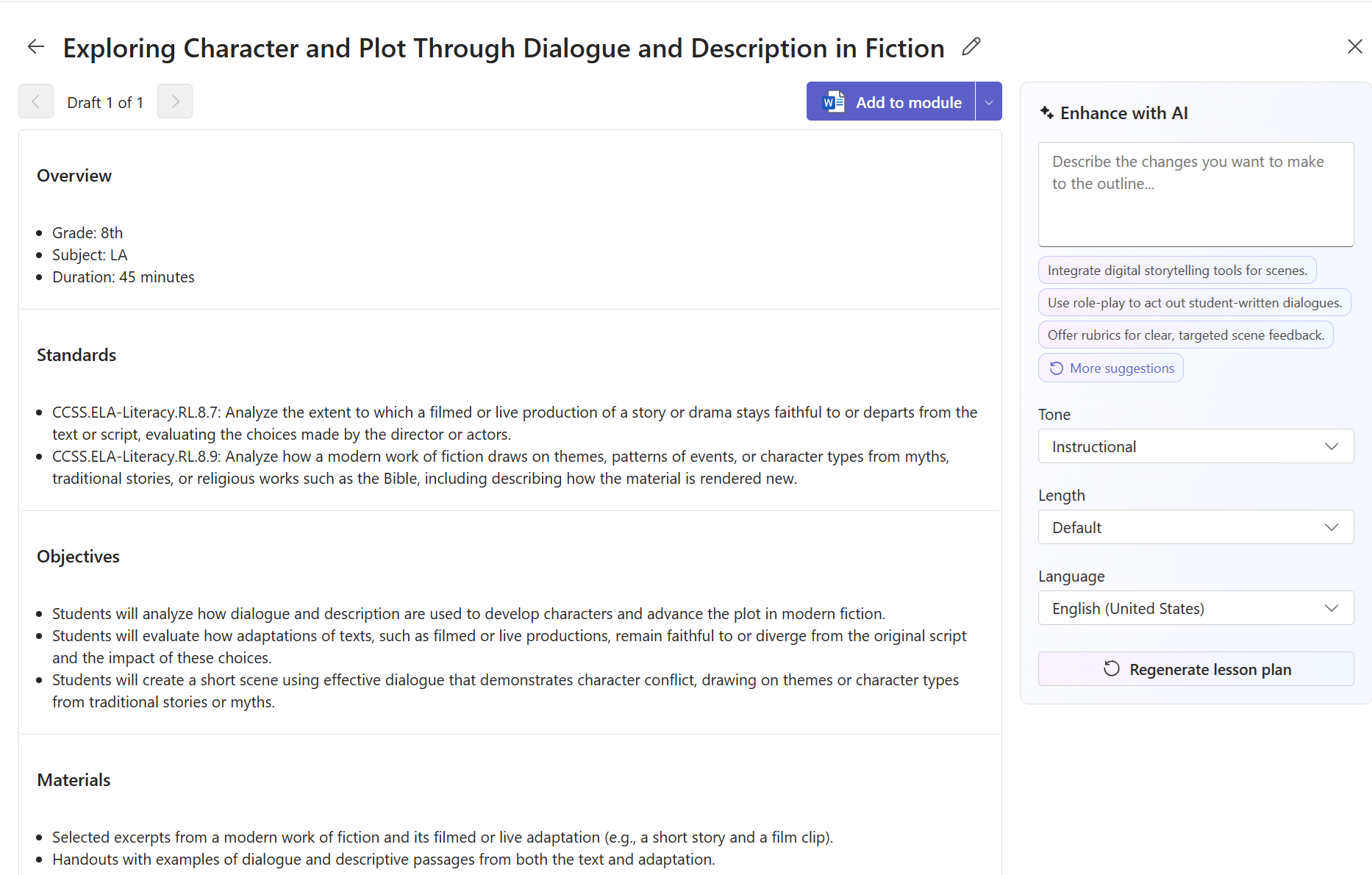
Podesite ton i dužinu lekcije
Koristite ove postavke na tabli Poboljšaj pomoću AI da biste personalizovali prikaz strukture:
Opcije tona:
- Uputstvo: Formalno i akademsko (podrazumevano)
- Interaktivno: Podstiče diskusiju i učešće
- Kreativno: Inspiriše maštovito ili otvoreno razmišljanje
- Uklonjeno: Naglašava pristupačnost i akcijski
Opcije dužine:
- Sažeto: kratki i fokusirani znakovi za nabrajanje
- Podrazumevano: Balansirano za uobičajenu upotrebu učionice
- Razvijeno: Detaljniji vodič, idealno za nove nastavnike ili pod-planove
Prilagodite ton i dužinu, a zatim izaberite stavku Ponovo generiši nastavni plan da biste primenili promene.
Dodaj u modul
Kada lekcija bude spremna:
- Izaberite stavku Dodaj u modul u gornjem desnom uglu.
- Odaberite postojeći modul ili kreirajte novi.
- Lekcija je sada deo Školski zadaci spreman za dodelu ili ponovnu upotrebu.