
Školski zadaci moduli se koriste za organizovanje sadržaja klase u programu Microsoft Teams za obrazovanje. Moduli imaju naslove i opise i sadrže resurse kao što su Zadaci, Files, Veze i još mnogo toga. Moduli se mogu objaviti i zakačiti da bi se upravljalo vidljivošću za studente.
Ovaj članak pokriva način na koji možete da kreirate modul Školski zadaci AI, ponovno korišćenje prethodno kreiranih modula, kako da izbrišete modul i još mnogo toga.

Napomena
- Školski zadaci je dostupna samo u usluzi Teams razreda.
- Moguće je dodati do 48 modula po timu razreda.
U ovom članku
Kreiranje novog modula pomoću AI
1. Idite na željeni tim razreda, a zatim izaberite stavku Školski zadaci.
2. Kliknite na dugme Dodaj modul , koje se nalazi u donjem levom uglu.
3. Odaberite opciju Novi modul.
Broj 4. Kliknite na dugme Kreiraj modul .
5, 5. Unesite detalje o razredu za temu i nivo razreda.

6. Zapišite ciljeve učenja za kurs tako što ćete odgovoriti na pitanje "Šta želite da učenici znaju ili da rade kada završe razred?" To će pomoći AI-u da napravi bolji modul koji ispunjava vaše jedinstvene zahteve.

Broj 7. Odaberite dugme Radne verzije modula . Veštacima će biti potrebno malo više od generisanja modula na osnovu: teme, nivoa ocene, rezultata učenja i podrazumevanih postavki.
Broj 8. Kada se rezultati generišu, imaćete opciju da prilagodite broj modula, ponovo generišete i dodate radne verzije modula.
Broj 9. Kliknite na dugme Dodaj radne verzije modula . Kada izaberete da dodate radne verzije modula, prikazaćemo statusnu traku dok učitavamo u module jedan po jedan.
10. Moduli će se učitati jedan po jedan kada se kreiraju. Odavde možete da objavljujete, otpuštate resurse i datoteke i dodajete još informacija da biste suzili obim modula.
Ponovno korišćenje modula
Module možete ponovo da koristite u timovima razreda, uključujući njihove resurse. Ponovno upotreba modula kopiraće modul i njegove resurse u željeni tim razreda.
1. Idite na tim razreda u koji želite da kopirate module, a zatim izaberite stavku Školski zadaci.
2. Iz postojećeg izaberite > stavku Dodaj ponovnu upotrebu modula.
3. Odaberite klasu u kojoj ste prvobitno kreirali modul i kliknite na dugme Dalje.
Broj 4. Odaberite module koje želite ponovo da koristite i izaberite stavku Ponovo koristi module.
5, 5. Moduli i resursi u okviru biće ponovo kreirani u timu u kojem se trenutno nalazite. Moduli kreirani putem ponovne upotrebe imaće ikonu Kopirano .


Napomena
Svi kreirani moduli i zadaci biće kao radne verzije (nisu vidljivi studentima).
Redosled modula i resursa u okviru modula se ne čuva tokom ponovne upotrebe.
Resursi kanala se kopiraju samo kada odredišni tim razreda ima prisutna podudarna imena kanala i neće se kopirati sadržaj kanala (datoteke, kartice ili razgovori). Da biste se uverili da su kanali kopirani, idite u odredišni tim i kreirajte podudarne kanale pre nego što Školski zadaci ponovo koristite.
Da biste ponovo koristili module sa resursima "Beležnica za razred":
Beležnica za razred u odredišnom timu mora biti podešena. Ako nije, bićete upitani da ga podesite i pokušate ponovo.
Resursi stranice "Beležnica za razred" biće zamenjeni Školski zadaci resursom odeljka u kojem se nalaze (i ceo odeljak će biti kopiran u odredišnu beležnicu za razred).
Neće biti zamenjen sadržaj beležnice za razred: Ako odeljak sa istim imenom već postoji u odredišnoj beležnici za razred, taj postojeći odeljak će se koristiti u modulu umesto kopiranja iz izvora. To znači da se sadržaj u izvoru može razlikovati od odredišta.
Ako se odeljak koji treba kopirati nalazi u grupi odeljaka koja ne postoji na odredištu, kreiraće se prazna grupa odeljaka i odeljak će biti kopiran u njega. Drugi odeljci u grupi neće biti kopirani (osim ako nisu takođe prisutni kao resursi u modulu).
Objavljivanje modula
Objavljivanje modula učiniće ga vidljivim svim studentima u timu razreda (i svim resursima u okviru njega).
- Idite na željeni tim razreda, a zatim izaberite stavku Školski zadaci.
- Idite na željeni modul, a zatim izaberite stavku Objavi.

-
Napomena
- Objavljivanje modula nije moguće opozvati (iako se modul može izbrisati nakon objavljivanja).
- Radne ili planirane dodele u okviru modula neće biti vidljive studentima dok ih ručno ne dodelite (ili na planirani datum).

Kopiraj vezu u modul
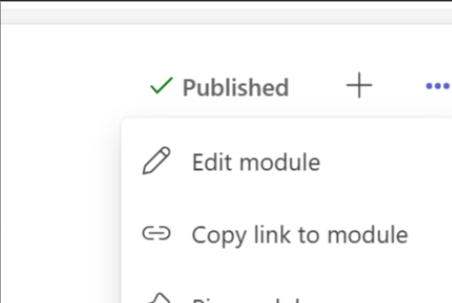
Vezu za modul možete da kopirate za deljenje sa akademski radnicima i studentima tako što ćete pratiti dolenavedena uputstva:
1. Idite na tim razreda, a zatim izaberite stavku Školski zadaci.
2. Idite na modul, odaberite stavku Još kopiraj > vezu do modula.
Kačenje modula
Zakačeni modul će se pojaviti na vrhu liste. Kada otkačite, modul će se pojaviti na prvobitnoj lokaciji.
Idite na željeni tim razreda, a zatim izaberite stavku Školski zadaci.
Idite na željeni modul, izaberite stavku Još
 >Zakači modul.

Napomena
- Moguće je zakačiti samo jedan po jedan modul.
- Samo objavljeni moduli mogu da se zakače.
Preuredi module
Module možete preusrediti prevlačenjem i otpuštanja pojedinačno na željenu lokaciju.
Uređivanje modula
Naslovi i opisi modula mogu da se uređuju u bilo kom trenutku.
- Idite na željeni tim razreda, a zatim izaberite stavku Školski zadaci.
- Idite na željeni modul, a zatim izaberite stavku Još>modul.
Brisanje modula
Idite na željeni tim razreda, a zatim izaberite stavku Školski zadaci.
Idite na željeni modul, a zatim izaberite stavku Još
>Izbriši.Napomena
- Svaka datoteka i veze u modulu biće trajno izbrisane.
- Zadaci, OneNote stranice i Teams kanali i dalje mogu da se pristupe u odgovarajućim aplikacijama/lokacijama izvan Školski zadaci.
Saznajte više
Kreiranje zadatka u usluzi Microsoft Teams