Kul stvari
Evo nekih naprednih alatki koje možete da isprobate dok koristite Microsoft Word.
Kucajte glasom
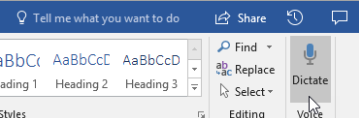
Da li si ikada poћeleo da priиaљ, a ne da piљeљ, svoje ideje? Verovali ili ne, postoji dugme za to! Sve što treba da uradite je da odete na karticu Početak, kliknete na dugme Diktiranje i počnete da pričate sa "kucanje" glasom. Znaćete da diktiranje sluša kada se pojavi crvena ikona snimka.
Saveti za korišćenje funkcije "Diktiranje"
- Govorite jasno i kao da pričate sa nekim.
- Dodajte interpunkciju tako što ćete pauzirati ili izneti ime znaka interpunkcije.
- Ako pogrešite, sve što treba da uradite jeste da se vratite i ponovo otkucate tekst.
Pronalaženje i citiranje izvora
Brzo počnite da prikupljate izvore i ideje za veliki papir tako što ćete na kartici Reference u dokumentu potražiti ključne reči u istraživaču.
 koristi Bing za pretraživanje veba i isporučivanje izvora istraživanja visokog kvaliteta sa strane stranice. Potražite osobe, mesta ili ideje, a zatim sortirajte po člancima dnevnika i veb lokacijama. Dodajte izvor na stranicu tako što ćete izabrati znak plus.
Dok pišete, istraživač čuva zapis o pretragama. Samo izaberite stavku Moje istraživanje da biste videli kompletnu listu.
Citati
Pratite sve svoje izvore pomoću Word ugrađenog kreiranje bibliografije programa Word. Jednostavno idite na karticu Reference .
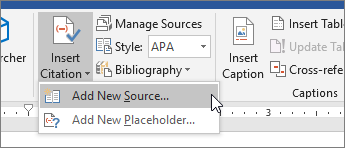
- Prvo odaberite stil u kojem želite da budu citati. U ovom primeru izabrali smo APA stil.
-
Izaberite stavku Umetni citati Dodaj novi izvor.
- U sledećem prozoru odaberite vrstu rada koji citirate – članak, knjigu itd.– i popunite potrebne detalje. Zatim kliknite na dugme U redu da biste citirali izvor.
- Nastavi da piљeљ. Na kraju rečenica koje su potrebne izvorima izaberite stavku Umetni citat da biste nastavili da dodajete nove izvore ili izaberite neki koji ste već uneli sa liste.
Dok pišete, Word će pratiti sve citate koje ste uneli. Kada završite, izaberite stavku Bibliografija i odaberite stil oblikovanja. Bibliografija će se pojaviti na kraju papira, baš ovako.
Učinite da stvari izgledaju lepo
Učinite da izveštaj ili projekat izgledaju dodatno profesionalno na kartici Dizajn ! Pregledajte različite teme, boje, fontove i ivice da biste kreirali posao na koji ste ponosni!
Ilustrovanje koncepta pomoću grafikona ili modela navigacijom do kartice Umetanje i izborom SmartArt grafike. U ovom primeru, odabrali smo Opciju Ciklus i popunjeni tekst iz procesa pisanja da bismo kreirali jednostavnu grafiku. Odaberite druge tipove grafike da biste predstavili hijerarhije, dijagrame toka i još mnogo toga.
 Da biste umetnuli 3D model, izaberite stavku Umetni 3D modele da biste odabrali iz biblioteke ilustrovanih dijarama različitih tema kursa i 3D oblika.>
Pozovite nekoga da piše sa vama
Ako radite na grupnom projektu, možete da radite na dokumentu u isto vreme bez slanja datoteke putem e-pošte.
Izaberite stavku Deli na vrhu stranice i kreirajte vezu koju možete da pošaljete drugim studentima.
Sada svi mogu da otvore istu datoteku i rade zajedno.