
Ako radite sa podacima koji su dodati u Excel model podataka, onda ponekad možete izgubiti praćenje o tome koje su tabele i izvori podataka dodati u model podataka.
Napomena
Uverite se da ste omogućili programski dodatak Power Pivot. Dodatne informacije potražite u članku Pokretanje programskog dodatka Power Pivot za Excel.
Evo nekoliko jednostavnih koraka koje možete da pratite da biste tačno utvrdili koji podaci postoje u modelu:
U programu Excel izaberite stavku "Power Pivot>upravljanje " da biste otvorili Power Pivot prozor.
Prikažite kartice u Power Pivot prozoru.
Svaka kartica sadrži tabelu iz modela. Kolone u svakoj tabeli pojavljuju se kao polja na listi polja izvedene tabele. Sve zasivljene kolone skrivene su od klijentskih aplikacija.
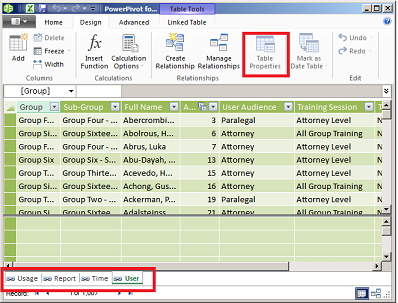
Da biste prikazali poreklo tabele, izaberite stavku "Svojstva tabele".
Ako je polje "Svojstva tabele " zasivljeno, a kartica sadrži ikonu veze koja ukazuje na povezanu tabelu, podaci potiču sa lista u radnoj svesci, a ne iz spoljnog izvora podataka.
Za sve ostale tipove podataka, dijalog "Uređivanje svojstava tabele " prikazuje ime veze i upit koji se koristi za preuzimanje podataka. Zabeležite ime veze, a zatim koristite Upravljač za uspostavljanje veze u programu Excel da biste utvrdili mrežni resurs i bazu podataka korišćene u vezi:- U programu Excel izaberite stavku "Podaci>za povezivanje".
- Izaberite vezu koja se koristi za popunjavanje tabele u modelu.
- Click Properties>Definition to view the niska veze.
Potrebna vam je dodatna pomoć?
Možete uvek da postavite pitanje stručnjaku u Excel Tech zajednici ili da potražite pomoć u zajednicama.