
Funkcija GETPIVOTDATA vraća vidljive podatke iz izvedene tabele.
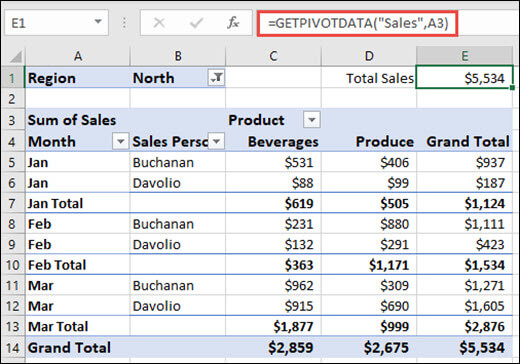
Snimak ekrana ispod prikazuje raspored izvedene tabele koji se koristi u sledećim odeljcima. U ovom primeru, =GETPIVOTDATA("Prodaja",A3) daje ukupan iznos prodaje:
Sintaksa
GETPIVOTDATA(data_field, pivot_table, [field1, item1, field2, item2], ...)
Sintaksa funkcije GETPIVOTDATA ima sledeće argumente:
| Argument | Opis |
|---|---|
|
data_field Obavezno |
Ime polja izvedene tabele koje sadrži podatke koje želite da preuzmete. Ovo mora da bude pod navodnicima. Primer: =GETPIVOTDATA("Prodaja", A3). Ovde je "Prodaja" polje "Vrednosti" koje želimo da preuzmemo. Pošto nijedno drugo polje nije navedeno, funkcija GETPIVOTDATA daje ukupan iznos prodaje. |
|
pivot_table Obavezno |
Referenca na bilo koju ćeliju, opseg ćelija ili imenovani opseg ćelija u izvedenoj tabeli. Ove informacije služe da bi se utvrdilo koja izvedena tabela sadrži podatke koje želite da preuzmete. Primer: =GETPIVOTDATA("Prodaja", A3). Ovde je A3 referenca unutar izvedene tabele i govori formuli koju izvedenu tabelu da koristi. |
|
field1, item1, field2, item2... Opcionalno |
1 do 126 parova imena polja i imena stavki koja opisuju podatke koje želite da preuzmete. Parovi mogu da imaju bilo koji redosled. Imena polja i imena stavki koje nisu datumi i brojevi moraju da budu pod navodnicima. Primer: =GETPIVOTDATA("Prodaja", A3, "Mesec", "Mart"). Ovde je polje "Mesec", a "Mart" je stavka. Da biste naveli više stavki za polje, stavite ih u vitičaste zagrade (na primer: {"Mar", "Apr"}). Za OLAP izvedene tabele, stavke mogu da sadrže ime izvora dimenzije, kao i ime izvora stavke. Par polja i stavke za OLAP izvedenu tabelu može da izgleda na sledeći način: "[Proizvod]";"[Proizvod].[Svi proizvodi].[Hrana].[Peciva]" |
Možete brzo da unesete prostu GETPIVOTDATA formulu tako što ćete u ćeliji u kojoj želite da dobijete vrednost otkucati = (znak jednakosti), a zatim kliknuti na ćeliju u izvedenoj tabeli koja sadrži podatke koje želite da dobijete.
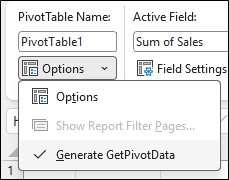
Ovu funkciju možete da uključite ili isključite tako što ćete izabrati bilo koju ćeliju u postojećoj izvedenoj tabeli, a zatim idite na karticu > "Analiza izvedene tabele"Opcije>izvedene tabele> opozovite izbor u polju za potvrdu "Generiši GetPivotData".
Napomena
- Argumenti funkcije GETPIVOTDATA takođe mogu da se zamene referencama. Na primer, =GETPIVOTDATA("Prodaja",$A$3,"Mesec",$A 11) gde $A 11 sadrži "Mar".
- Izračunata polja ili stavke i prilagođena izračunavanja mogu biti uključena u GETPIVOTDATA izračunavanja.
- Ako argument izvedena_tabela predstavlja opseg koji uključuje dve ili više izvedenih tabele, podaci će biti preuzeti iz one izvedene tabele koji je poslednja kreirana.
- Ako argumenti polja i stavke opisuju jednu ćeliju, onda se vraća vrednost te ćelije bez obzira na to da li je u pitanju niska, broj, greška ili prazna ćelija.
- Ako stavka sadrži datum, vrednost mora biti izražena kao redni broj ili popunjena pomoću funkcije DATE, tako da bi bila zadržana ako se radni list otvori na nekom drugom mestu. Na primer, stavka koja se odnosi na datum 5. marta 1999. može da se unese kao 36224 ili DATE(1999,3,5). Vreme možete da unesete kao decimalne vrednosti ili pomoću funkcije TIME.
- Ako se argument izvedena_tabela ne nalazi u opsegu u kojem se nalazi izvedena tabela, funkcija GETPIVOTDATA daje #REF!.
- Ako argumenti ne opisuju vidljivo polje ili ako uključuju filter izveštaja u kojem filtrirani podaci nisu prikazani, funkcija GETPIVOTDATA daje grešku #REF!. ako su argumenti datuma niske koje se ne mogu raščlaniti na važeće datume.
Primeri
Formule u dolenavedenom primeru prikazuju različite metode za preuzimanje podataka iz izvedene tabele.
| Formula | Rezultat | Opis |
|---|---|---|
| =GETPIVOTDATA("Prodaja", $A$3) | $5,534 | Vraća ukupan zbir polja "Prodaja". |
| =GETPIVOTDATA("Ukupna prodaja", $A$3) | $5,534 | Vraća i ukupan zbir polja "Prodaja". Ime polja može da se unese tačno onako kako izgleda na listu ili kao koren (bez stavki "Zbir", "Broj" i tako dalje). |
| =GETPIVOTDATA("Prodaja", $A$3, "Mesec", "Mart") | $ 2,876 | Daje ukupnu prodaju za mart. |
| =GETPIVOTDATA("Prodaja", $A$3, "Mesec", "Mar", "Proizvod", "Proizvodnja", "Prodavac", "Bulatović") | $309 | Daje ukupnu prodaju proizvoda u martu za Bulatovića. |
| =GETPIVOTDATA("Prodaja", $A$3, "Region", "Jug") | #REF! | Daje #REF! zato što podaci za oblast "Jug" nisu vidljivi zbog filtera. |
| =GETPIVOTDATA("Prodaja", $A$3, "Proizvod", "Pića", "Prodavac", "Marković") | #REF! | Daje #REF! zato što ne postoje podaci o ukupnoj prodaji pića za prodavca Markovića. |
Potrebna vam je dodatna pomoć?
Možete uvek da postavite pitanje stručnjaku u Excel Tech zajednici ili da potražite pomoć u zajednicama.