
Alatke za profilisanje podataka pružaju intuitivne načine za brisanje, transformaciju i razumevanje podataka upita, kao što su najvažnija statistika i raspodele. Pored toga, pomoću komande " Prebrojavanje redova " možete da dobijete i broj redova za sve podatke upita.
Power Query podrazumevano profiliše podatke u prvih 1000 redova. Da biste promenili profil tako da radi nad celim skupom podataka, u donjem levom uglu uređivača izaberite opciju "Profilisanje kolona na osnovu 1000 redova " ili "Profilisanje kolona na osnovu celog skupa podataka".
Omogućavanje profilisanja podataka
- Da biste otvorili upit, pronađite prethodno učitan iz Power Query uređivač, izaberite ćeliju u podacima, a zatim izaberite stavku "Uredi upit>". Dodatne informacije potražite u članku "Kreiranje, učitavanje ili uređivanje upita u programu Excel".
- Izaberite stavku "Prikaz".
- U grupi " Pregled podataka " izaberite jedan ili više elemenata koje želite da prikažete:
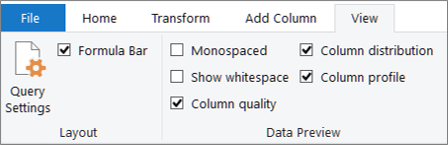
Više prikaza profilisanja podataka i komandi
Sledi više detalja o dostupnim statistikama i dodatnim koracima koje možete da uradite.
Brze komande
Da biste dodatno očistili podatke prilikom prikazivanja profila, sledeće komande su dostupne kada izaberete stavku " Još (...) u donjem desnom uglu raznih dijaloga: Zadrži duplikate, Zadrži greške, Ukloni duplikate, Ukloni prazno, Ukloni greške i Zameni greške. Dodatne informacije potražite u člancima Zadržavanje ili uklanjanje dupliranih redova, Uklanjanje ili zadržavanje redova sa greškama i Zamena vrednosti.
Kvalitet kolone
Prikazuje profile podataka koji označavaju ključne procente u trakastom grafikonu sa tri kategorije: Važeće (zeleno), Greška (crveno), Prazno (tamnosivo) za svaku kolonu.
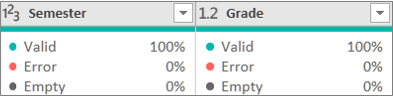
Zadržite pokazivač iznad ekrana da biste videli uvećanje rezimea. Izaberite stavku "Još" (...) za dodatne komande za izvršavanje.

Savet Ako još uvek niste podesili opcije u grupi " Pregled podataka " na traci, brzo možete da vidite podatke profila kvaliteta kolone tako što ćete kliknuti desnim tasterom miša na tanku tamnosivu traku, a zatim izabrati stavku Prikaži vrhunac kolone kvaliteta. Možete i brzo da kopirate vrednosti podataka.
Distribucija kolona
Prikazuje vizuelizaciju učestalosti i raspodele u svakoj koloni i sortirana opadajućim redosledom od vrednosti sa najvećom učestalošću.
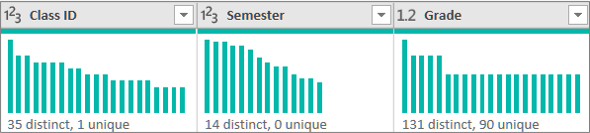
Zadržite pokazivač iznad stavki sa znakovima za nabrajanje da biste videli uvećanje rezimea. Izaberite stavku "Još" (...) za dodatne komande za izvršavanje.
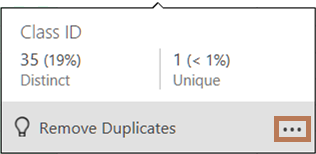
Profil kolone: statistika kolone i raspodela vrednosti
Prikazuje detaljniji prikaz svake kolone i statistike povezane sa njom.
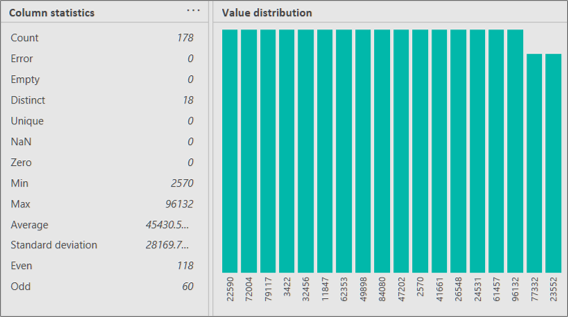
Savet Sa krajnje desne strane izaberite stavku "Još (...) da biste kopirali podatke.
Pored toga, možete da uradite i sledeće:
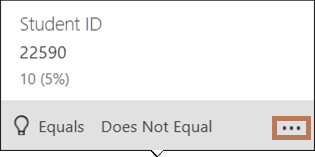
Zadržite pokazivač iznad svake trake na grafikonu da biste videli više detalja. Da biste filtrirali tu traku, izaberite opciju "Jednako je " ili "Nije jednako". Za dodatne komande izaberite stavku "Više (...) ili kliknite desnim tasterom miša na traku.
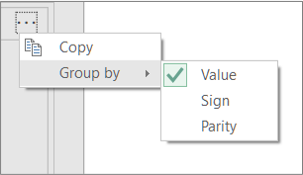
Sa krajnje desne strane izaberite stavku "Više (...), izaberite stavku "Grupiši po", a zatim izaberite dodatne komande koje se razlikuju u zavisnosti od tipa podataka.
Možete da nastavite interakciju sa pojedinačnim vrednostima na grafikonu.
Broj redova
Često želite da vidite broj redova vraćenih nakon preuzimanja podataka. Komanda " Prebrojavanje redova " daje stvarni broj redova podataka i na nju ne utiče postavka profila kolone .
- Da biste otvorili upit, pronađite prethodno učitan iz Power Query uređivač, izaberite ćeliju u podacima, a zatim izaberite stavku "Uredi upit>". Više informacija potražite u članku "Pravljenje, uređivanje i učitavanje upita u programu Excel (Power Query).
- Izaberite stavku "Transformacija>brojanja redova".
- Opcionalno, izaberite karticu "Transformacija " u okviru "Alatke za brojeve " i izaberite stavku "Konvertuj u tabelu " ili "Konvertuj u listu " da biste mogli da učitate rezultate u radni list.
- Opcionalno koristite različite komande brojeva u grupi "Transformacija ". Više informacija potražite u članku Dodavanje kolone na osnovu tipa podataka.