
Funkcija TEXT omogućava da promenite kako broj izgleda tako što ćete primeniti oblikovanje na njega pomoću kodova za oblikovanje. To je korisno u situacijama kada želite da prikažete brojeve u čitljivijem obliku ili da kombinujete brojeve sa tekstom ili simbolima.
Napomena
Funkcija TEXT konvertuje brojeve u tekst, što može da oteža upućivanje na njih kasnije u izračunavanjima. Najbolje je da zadržite originalnu vrednost u jednoj ćeliji, a zatim da koristite funkciju TEXT u drugoj ćeliji. Onda, ako treba da sastavite druge formule, uvek upućujte na originalnu vrednost, a ne na rezultat funkcije TEXT.
Tehnički detalji
Sintaksa
TEXT(vrednost, oblik_teksta)
Sintaksa funkcije TEXT ima sledeće argumente:
| Ime argumenta | Opis |
|---|---|
| vrednost | Numerička vrednost koju želite da konvertujete u tekst. |
| oblik_teksta | Tekstualna niska koja definiše oblikovanje koje želite da primenite na pruženu vrednost. |
Pregled
U svom najjednostavnijem obliku, funkcija TEXT glasi:
- =TEXT(vrednost koju želite da oblikujete, "kôd za oblikovanje koji želite da primenite")
Evo nekih popularnih primera koje možete da kopirate direktno u Excel kako biste sami eksperimentisali. Obratite pažnju na kodove za oblikovanje pod znacima navoda.
| Formula | Opis |
|---|---|
| =TEXT(1234,567,"$#,##0.00") | Valuta sa znakom za razdvajanje hiljada i 2 decimale, na primer 1.234,57 USD. Imajte na umu da Excel zaokružuje vrednost na 2 decimalna mesta. |
| =TEXT(TODAY(),"DD/MM/YY") | Današnji datum u obliku DD/MM/YY, na primer 14/03/12 |
| =TEXT(TODAY(),"DDDD") | Današnji dan u sedmici, na primer ponedeljak. |
| =TEXT(NOW(),"H:MM") | Trenutno vreme, na primer 13:29 |
| =TEXT(0,285,"0,0%") | Procenat, na primer 28,5% |
| =TEXT(4.34 ,"# ?/?") | Razlomak, na primer 4 1/3 |
| =TRIM(TEXT(0,34,"# ?/?")) | Razlomak, na primer 1/3 Imajte na umu da se koristi funkcija TRIM kako bi se uklonio razmak na početku decimalne vrednosti. |
| =TEXT(12200000,"0,00E+00") | Naučni način zapisivanja, na primer 1,22E+07 |
| =TEXT(1234567898,"[<=9999999]###-####;( ###) ###-####") | Specijalno (broj telefona), na primer (123) 456-7898 |
| =TEXT(1234,"0000000") | Dodaje početne nule (0), na primer 0001234 |
| =TEXT(123456,"##0° 00' 00''") | Prilagođeno – geografska širina/geografska dužina |
Napomena
- Iako funkciju TEXT možete da koristite da biste promenili oblikovanje, to nije jedini način. Format možete promeniti bez formule tako što ćete pritisnuti kombinaciju tastera CTRL+1 (ili
 +1 na Mac računaru), a zatim izaberite željeni format iz dijaloga "Oblikovanje broja ćelija>".
 - Ako koristite samo "MM" ili "mm", vratiće mesec. Ako ga kombinujete sa "HH" za sate ili "SS" za sekunde, on će umesto toga vratiti minute, npr. "ČČ:MM", "MM:SS"
Preuzmite naše primere
Možete da preuzmete primer radne sveske koja sadrži sve primere funkcije TEXT iz ovog članka uz još neke dodatne. Možete da ih pratite ili da napravite sopstvene kodove za oblikovanje funkcije TEXT.
Preuzimanje primera funkcije TEXT programa Excel
Drugi dostupni kodovi za oblikovanje
Dijalog "Oblikovanje ćelija" možete da koristite da biste pronašli druge dostupne kodove za oblikovanje:
- Pritisnite kombinaciju tastera Ctrl+1 (+1 na Mac računaru) da biste otvorili dijalog "Oblikovanje ćelija".
- Izaberite željeni format na kartici "Broj ".
- Izaberite opciju " Prilagođeno ".
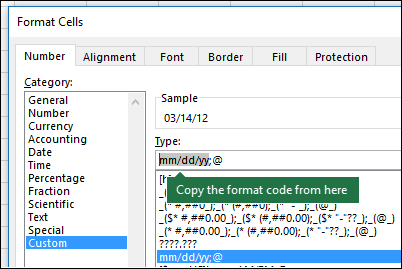
- Željeni kôd za oblikovanje sada je prikazan u polju Tip. U ovom slučaju izaberite sve iz polja Tip osim tačke i zareza (;) i simbola @. U dolenavedenom primeru izabrali smo i kopirali samo dd/mm/yy.
- Pritisnite kombinaciju tastera Ctrl+C da biste kopirali kôd za oblikovanje, a zatim pritisnite taster Otkaži da biste odbacili dijalog "Oblikovanje ćelija".
- Sve što sada treba da uradite jeste da pritisnete kombinaciju tastera Ctrl+V da biste nalepili kôd za oblikovanje u TEXT formulu, na primer: =TEXT(B2,"dd/mm/yy"). Obavezno nalepite kôd za oblikovanje unutar znakova navoda ("kôd za oblikovanje"), u suprotnom Excel daje poruku o grešci.
Kodovi za oblikovanje po kategoriji
Slede neki primeri toga kako možete da primenite različite formate brojeva na vrednosti pomoću dijaloga " Oblikovanje ćelija ", a zatim koristite opciju "Prilagođeno" da biste kopirali te kodove formata u funkciju TEXT .
Izbor oblika broja
Početne nule
Zašto Excel briše početne nule?
Excel je obučen da traži brojeve koji su uneti u ćelije, a ne brojeve koji izgledaju kao tekst, kao što su brojevi delova ili SKU-ovi. Da biste zadržali početne nule, oblikujte ulazni opseg kao tekst pre nego što nalepite ili unesete vrednosti. Izaberite kolonu ili opseg u koji ćete stavljati vrednosti, zatim koristite kombinaciju tastera CTRL+1 da biste pokrenuli dijalog " Oblikovanje > ćelija " i na kartici "Broj " izaberite stavku "Tekst". Excel sada zadržava početne nule.
Ako ste već uneli podatke i Excel je uklonio početne nule, možete da koristite funkciju TEXT da biste ih dodali nazad. Možete da uputite na ćeliju na vrhu sa vrednostima i da koristite =TEXT(vrednost,"00000"), gde broj nula predstavlja ukupan željeni broj znakova, a zatim je kopirajte i nalepite u ostatak opsega.
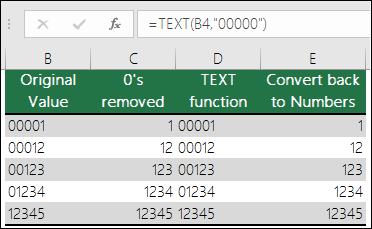 Ako iz nekog razloga treba da konvertujete tekstualne vrednosti nazad u brojeve, možete da ih pomnožite sa 1, na primer =D4*1, ili da koristite dvomesečni unarni operator (--), na primer =--D4.
Prikazivanje znaka za razdvajanje hiljada
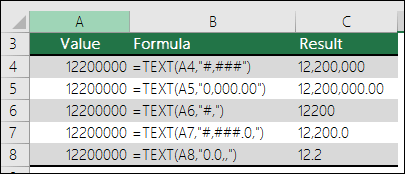
Excel razdvaja hiljade tačkama ako oblik sadrži tačku (.) koja se nalazi između znakova brojeva (#) ili nula. Na primer, ako je niska za oblikovanje "#.###", Excel prikazuje broj 12200000 kao 12.200.000.
Tačka koja prati čuvar mesta za cifru razdeljuje broj na 1.000. Na primer, ako je niska za oblikovanje "#.###,0,", Excel prikazuje broj 12200000 kao 12.200,0.
Napomena
- Znak za razdvajanje hiljada zavisi od regionalnih postavki. U SAD to je zarez, ali u drugim lokalnim standardima može da bude tačka (.).
- Znak za razdvajanje hiljada dostupan je za oblike broja, valute i računovodstvene oblike.
Oblici broja, valute ili računovodstveni oblici
U nastavku su primeri standardnih oblika broja (samo znak za razdvajanje hiljada i decimale), valute i računovodstvenih oblika. Oblik valute omogućava da umetnete simbol valute po izboru i poravnava ga pored valute, dok računovodstveni oblik poravnava simbol valute na levoj strani ćelije, a vrednost na desnoj. Obratite pažnju na razliku između kodova za oblikovanje oblika valute i računovodstvenog oblika u nastavku, pri čemu računovodstveni oblik koristi zvezdicu (*) da bi napravio razmak između simbola i vrednosti.
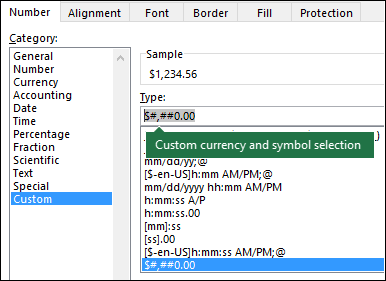
 Da biste pronašli kôd za oblikovanje simbola valute, prvo pritisnite kombinaciju tastera Ctrl+1 (ili +1 na Mac računaru), izaberite željeni oblik, a zatim odaberite simbol iz padajućeg menija "Simbol":
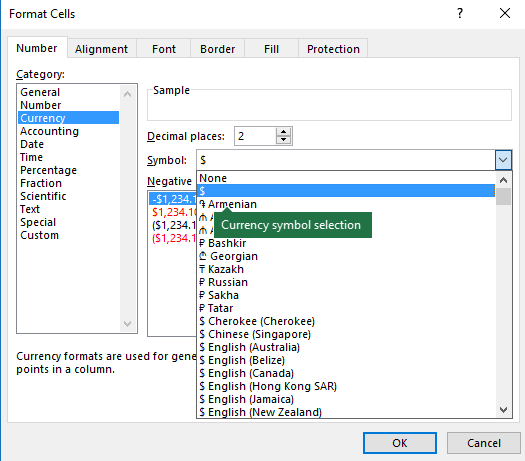 Zatim izaberite stavku "Prilagođeno" sa leve strane iz odeljka "Kategorija " i kopirajte kôd formata, uključujući simbol valute.
Napomena
Funkcija TEXT ne podržava oblikovanje boje, tako da ako kopirate kôd za oblikovanje broja iz dijaloga „Oblikovanje ćelija“ koji obuhvata boju, na primer: $#.##0,00_);[Crvena]($#.##0,00), funkcija TEXT prihvata kôd za oblikovanje, ali ne prikazuje boju.
Datumi
Način na koji se prikazuje datum možete da izmenite pomoću kombinacije „M“ za mesece, „D“ za dane i „Y“ za godine.
 Kodovi za oblikovanje u funkciji TEXT ne razlikuju velika i mala slova, tako da možete da koristite "M" ili "m", "D" ili "d", "Y" ili "y".

|
Minda preporučuje... Ako Excel datoteke i izveštaje delite sa korisnicima iz različitih zemalja, onda bi možda trebalo da im date izveštaj na njihovom jeziku. Excel MVP, Minda Trejsi ima odlično rešenje u ovom članku Excel Datumi prikazani na različitim jezicima . On obuhvata i uzorak radne sveske koji možete da preuzmete. |
|---|
Vremena
Način na koji se prikazuje vreme možete da izmenite pomoću kombinacije „H“ za časove, „M“ za minute ili „S“ za sekunde i „AM/PM“ za 12-časovni sat.
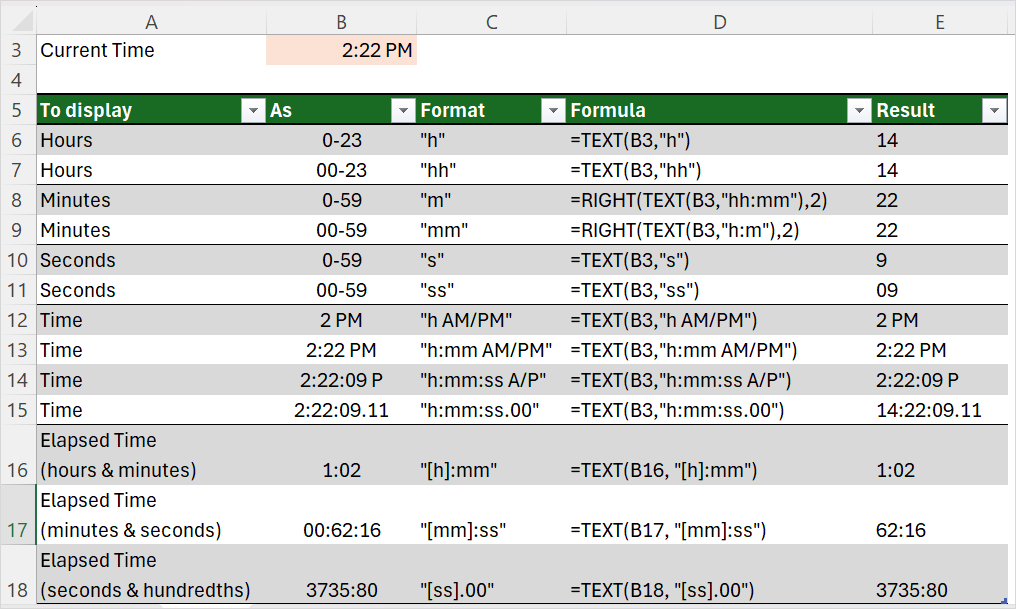 Ako izostavite "AM/PM" ili "A/P", vreme se prikazuje na osnovu 24-časovnog sata.
Pošto "m" mogu biti meseci ili minuti, da biste prikazali minute, to morate da uradite u formatu "h:m" ili "hh:mm" da bi Excel ispravno prikazao minute. Ako izostavite "h", Excel će prikazati vrednost meseca. Da biste prikazali samo minute, koristite funkciju RIGHT kao što je prikazano u primeru.
Kodovi za oblikovanje u funkciji TEXT ne razlikuju velika i mala slova, tako da možete da koristite „H“ ili „h“, „M“ ili „m“, „S“ ili „s“, „AM/PM“ ili „am/pm“.
Korišćenje uglastih zagrada oko "h" ("[h]") govori programu Excel da ne resetuje brojanje časova svaka 24 časa. Drugim rečima, uglaste zagrade vam omogućavaju da prikažete ukupno proteklo vreme. Možete da koristite uglaste zagrade da biste prikazali vreme koje je proteklo u časovima, minutima i sekundama.
Procenti
Način na koji se prikazuju decimalne vrednosti možete da izmenite pomoću oblika procenta (%).

Razlomci
Način na koji se prikazuju decimalne vrednosti možete da izmenite pomoću oblika razlomka (?/?).

Naučni način zapisivanja
Naučni način zapisivanja jeste način za prikazivanje brojeva kao decimala između 1 i 10, pomnoženih sa stepenom od 10. On se često koristi za skraćivanje prikaza velikih brojeva.

Specijalni oblici
Excel pruža 4 specijalna oblika:
- Poštanski broj – "00000"
- Poštanski broj + 4 – "00000-0000"
- Broj telefona – "[<=9999999]###-####;( ###) ###-####"
- Matični broj socijalnog osiguranja – "000-00-0000"
 Specijalni formati se razlikuju u zavisnosti od lokalnog standarda, ali ako ne postoje posebni oblici za vaš lokalni standard ili ako ovi ne ispunjavaju vaše potrebe, možete da kreirate sopstveni putem dijaloga "Oblikovanje prilagođenih ćelija>".
Uobičajena situacija
Funkcija TEXT retko se koristi sama, najčešće se koristi u kombinaciji sa nekom drugom. Recimo da želite da kombinujete tekstualnu i brojčanu vrednost, kao što je "Izveštaj odštampan: 14.03.2012." ili "Sedmični prihod: 66.348,72". Možete to da otkucate ručno u programu Excel, ali i Excel to može da uradi umesto vas. Nažalost, kada kombinujete tekst i oblikovane brojeve, kao što su datumi, vremena, valute itd., Excel ne zna kako želite da ih prikažete, pa odbacuje oblikovanje brojeva. Ovde je funkcija TEXT od neprocenjive vrednosti, jer vam omogućava da naterate Excel da oblikuje vrednosti na željeni način pomoću koda za format, kao što je "DD/MM/YY" za format datuma.
U sledećem primeru videćete šta se dešava ako pokušate da spojite tekst i broj bez korišćenja funkcije TEXT . U ovom slučaju koristimo znak "ampersand " (&) da bismo spojili tekstualnu nisku, razmak (" ") i vrednost pomoću formule =A2&" "&B2.
 Kao što vidite, Excel je uklonio oblikovanje datuma u ćeliji B2. U sledećem primeru videćete na koji način funkcija TEXT omogućava da primenite željeni oblik.
 Ažurirana formula je:
- Ćelija C2:=A2&" "&TEXT(B2,"dd/mm/yy") – oblik datuma
Najčešća pitanja
Kako da konvertujem brojeve u tekst, na primer 123 u sto dvadeset jedan?
Nažalost, to ne možete da uradite pomoću funkcije TEXT ; morate da koristite Visual Basic for Applications (VBA) kôd. Sledeća veza ima metod: Kako se numerička vrednost konvertuje u reči na srpskom jeziku u programu Excel.
Da li mogu da promenim veličinu slova?
Možete. Možete da koristite funkcije UPPER, LOWER i PROPER. Na primer, =UPPER("zdravo") daje „ZDRAVO“.
Da li pomoću funkcije TEXT mogu da dodam novi red (prelom reda) u ćeliji kao pomoću kombinacije tastera Alt+Enter?
Možete, ali je neophodno nekoliko koraka. Prvo izaberite ćelije u kojima želite to da uradite i koristite kombinaciju tastera Ctrl+1 da biste otvorili dijalog "Oblikovanje > ćelija", a zatim izaberite opciju "Poravnavanje > teksta>". Zatim prilagodite funkciju TEXT tako da obuhvati ASCII funkciju CHAR(10) tamo gde želite prelom reda. Možda ćete morati da prilagodite širinu kolone u zavisnosti od toga kako je poravnat krajnji rezultat.
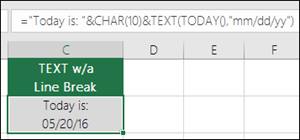
U ovom slučaju koristili smo: ="Danas je: "&CHAR(10)&TEXT(TODAY(),"dd/mm/yy")
Zašto Excel konvertuje unose brojeva u nešto slično ovome: 1,22E+07
To se naziva naučni način zapisivanja i Excel automatski konvertuje brojeve duže od 12 cifara ako je ćelija oblikovana kao "Opšte", a 15 cifara ako je ćelija oblikovana kao broj. Ako treba da unesete duge numeričke niske, ali ne želite da se konvertuju, oblikujte date ćelije kao tekst pre nego što unesete ili nalepite vrednosti u Excel.
Datumi prikazani na različitim jezicima
|
|
Minda preporučuje... Ako Excel datoteke i izveštaje delite sa korisnicima iz različitih zemalja, onda bi možda trebalo da im date izveštaj na njihovom jeziku. Excel MVP, Minda Trejsi ima odlično rešenje u ovom članku Excel Datumi prikazani na različitim jezicima . On obuhvata i uzorak radne sveske koji možete da preuzmete. |
|---|