
Učesnici ankete tokom Sastanka u usluzi Teams
Primenjuje se na
Savet
Saznajte više Microsoft Forms ili počnite odmah i kreirajte anketu, test ili anketu. Želite naprednije brendiranje, tipove pitanja i analizu podataka? Probajte Dynamics 365 Customer Voice.
Kao organizator sastanka ili izlagač, možete da koristite Microsoft Forms biste pravili ankete pre Microsoft Teams sastanka, a zatim ih pokretali tokom njega kako bi učesnici iz bilo koje krajnje tačke (mobilni, veb, računar) mogli da prikažu i odgovore. Možete čak i da anketiranje učesnika pre sastanka prikupljate informacije pre njega.
Kada pokrenete anketu, ona će iskočiti kao obaveštenje na ekranu sastanka, a takođe će se pojaviti i u prozoru za ćaskanje sastanka. Učesnici takođe mogu da kreiraju ad-hoc ankete tokom sastanka kako bi dobili brze povratne informacije na žiži interesovanja.
Kreirajte anketu, a zatim je pokrenite pre, tokom ili posle sastanka
U usluzi Teams izaberite stavku Calendar.
Pronađite sastanak koji ste zakazali za koji želite da dodate ankete i kliknite na njega ili ga dodirnite.
Izaberite Ćaskanje sa učesnicima.
 Dodaj karticu, potražite i izaberite ankete, a zatim kliknite na dugme Dodaj ili ga dodirnite.
Izaberite stavku Sačuvaj. Sastanku će biti dodata nova kartica Ankete.
-
Kreiraj novu anketu, a zatim odaberite nešto od sledećeg:
Višestruka anketa o izboru – Kreirajte pitanje ili izjavu, a zatim obezbedite opcije odgovora (do 12) od kojih publika može da bira.
Višestruki test izbora – Označava tačan odgovor za test sa višestrukim izborom. Možete da imate jednu opciju kao tačan odgovor ili više njih ako izaberete stavku Više odgovora.
Napomena
Više opcija anketesa ponuđenim odgovorima i više opcija testa za višestruki izbor još nisu dostupne za GCC High i DoD okruženja.
Word anketa u oblaku – Postavite otvoreno pitanje i pogledajte odgovore prikazane u oblaku reči.
Napomena
Word anketa u oblaku polako se izdaje i uskoro će biti dostupna za Pretplatnike na Microsoft 365. Ona još uvek neće biti dostupna za GCC High i DoD okruženja.
Anketa za ocenjivanje – Dozvolite ispitanicima da ocene izjavu. Možete da prilagodite skalu ocena do 5 i prikažete te ocene zvezdicama ili brojevima.
Anketa o rangiranju – Omogućite ispitanicima da rangiraju stavke od prve do pete prevlačenjem stavke na rang listu ili pomoću ikona nagore/nadole.
Napomena
Takođe možete da navedete da li se opcije nasumično prikazuju ispitanicima pomoću postavki Opcije redosleda.
Dodajte opcije pitanja i opcije odgovora.
Ako sastanak nije počeo, možete da izaberete
 :
:- Snimi imena ispitanika (vidljiva samo organizatoru sastanka i izlagači u aplikaciji)
- Deljenje agregiranih rezultata sa ispitanicima
- Dozvoli kolegama izlagačima da uređuju anketu dok je radna verzija
Izaberite stavku Sačuvaj kao radnu verziju. Ovo će sačuvati anketu kao radnu verziju dok ne budete spremni da je pokrenete tokom sastanka. Izaberite stavku Pokreni odmah da biste prikupili odgovore pre početka sastanka.

Napomena
Videćete tekst RADNA VERZIJA označena zelenom bojom u gornjem levom uglu ankete da biste naznačili da ona još nije pokrenuta.
Da biste kreirali više anketa za sastanak, izaberite stavku
Kreiraj novo.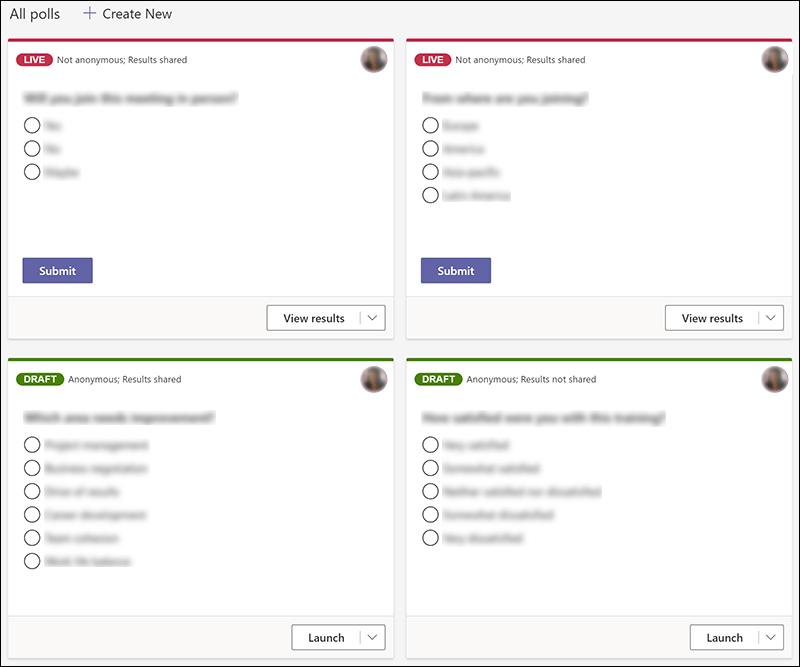
Napomena
Da biste promenili redosled anketa, kliknite ili dodirnite i zadržite anketu, a zatim je prevucite na željenu poziciju.
Možete da pokrenete anketu pomoću bilo kojih od ovih metoda:
Na kartici Ankete izaberite stavku Pokreni u anketi za koju želite odgovore. To možete da uradite pre, tokom ili posle sastanka.
Izaberite ikonu Ankete u prozoru sastanka, što će otvoriti okno Ankete . Izaberite stavku Pokreni u anketi za koju želite odgovore.
Učesnici sastanka će videti vaše pitanje i opcije odgovora u obaveštenju o anketi koje se pojavljuje na sredini ekrana sastanka.
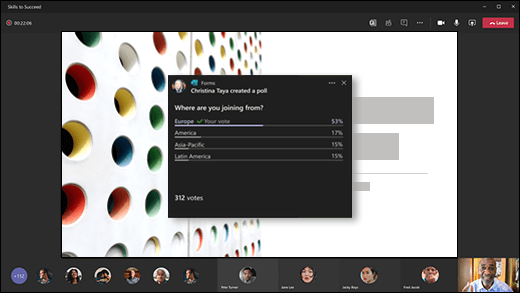
Kada učesnici izaberu odgovor, izaberite stavku Prosledi i odmah ćete moći da vidite njihove odgovore. Učesnici sastanka takođe imaju opciju da ne učestvuju u anketi tako što će zatvoriti obaveštenje o anketi koje se pojavljuje na sredini ekrana sastanka bez izbora odgovora niti biranja dugmeta Prosledi.
Napomena
Samo vlasnici sastanka i izlagači mogu da kreiraju i pokrenu ankete, upravljaju i da ih pokrenu. Učesnici sastanka imaju mogućnost da odgovore na ankete, ali ne mogu da ih uređuju.
Napomena
Bilo ko (interno unutar vaše organizacije ili osobe izvan vaše organizacije) koje su prosledile poziv za sastanak i koje su prijavljene u Teams na vebu mogu da glasaju pomoću iskačućeg obaveštenja o anketi tokom sastanka ili u prozoru Ćaskanje.
Polako objavljivamo obaveštenje o anketi za sve goste sastanka. Anketama se uvek može pristupiti u prozoru Ćaskanje tokom sastanka.
Idite na karticu Ankete ili okno Ankete da biste videli rezultate anketa u realnom vremenu koje prikupljaju odgovore.
Savet
- Ankete koje su pokrenute i prihvataju odgovore biće označene crvenom bojom u gornjem levom uglu ankete.
- Ankete koje su zatvorene i koje više ne prihvataju odgovore biće označene tamnosivom oznakom ZATVORENO u gornjem levom uglu ankete.
- Ako želite ponovo da otvorite anketu, izaberite padajuću listu pored stavke Izvezi rezultate i odaberite stavku Ponovo otvori anketu.
Ako želite da zatvorite anketu, izvezete rezultate ankete ili izbrišete anketu, izaberite padajuću listu pored stavke Prikaz rezultata i izaberite stavku Zatvori anketu, Izvezi rezultate ili Izbriši anketu, tim redom.
Povratne informacije za Microsoft Forms
Želimo da čujemo vaše mišljenje! Da biste poslali povratne Microsoft Forms o programu, idite u gornji desni ugao obrasca i izaberite stavku Još postavki obrasca Još opcija  >Povratne informacije.
Takođe pogledajte
Dodavanje ankete na Teams kanal ili ćaskanje
Brisanje grupnog obrasca kreiranog u usluzi Teams
Anketu tima da biste se prijavili i ostali povezani
Radite sa kolegama da biste kreirali, uređivali i pregledali obrasce u usluzi Microsoft Teams