
Digitalni potpis je elektronski jednak ručno napisanom potpisu na proveri, listi troškova kreditne kartice ili ugovoru, ali je još bolji od pisanog potpisa. Kada dodate digitalni potpis u Microsoft Office InfoPath 2007 obrazac, potpis se poništi ako bilo ko osim vas promeni informacije.
Ovaj članak opisuje kako da dodate digitalni potpis u obrazac omogućen za pregledač programa Office InfoPath 2007 koji je dizajniran da ga prihvati. Pošto dodavanje digitalnog potpisa u obrazac omogućen za pregledač zahteva veb pregledač koji podržava ActiveX, morate da koristite Windows Internet Explorer da biste izvršili ovaj zadatak.
Važno
Ako ste dizajner predložaka obrasca koji traži informacije o tome kako da omogućite digitalne potpise u obrascima omogućenim za pregledač, pogledajte sledeće teme:
Ako popunjavate obrazac i želite da saznate kako da dodate digitalni potpis, nastavite sa čitanjem ovog članka. Opšte informacije o digitalnim potpisima potražite u temi Uvod u digitalne potpise.
Dodavanje digitalnog potpisa u obrazac
Da biste mogli da dodate digitalni potpis u obrazac, morate da imate digitalni certifikat. Digitalni certifikat je kao tajni kôd koji vam je dodeljen. Vi ste jedina osoba koja može da dodeli kôd obrascu, tako da kada to uradite, kôd je vaš digitalni potpis. (Ne morate da pamtite komplikovan kôd. Videćete kako to brzo funkcioniše.)
IT sektor u vašoj organizaciji može da izda digitalne certifikate ili ćete možda morati da ih nabavite od komercijalnog autoriteta za izdavanje certifikata kao što je VeriSign. Obratite se IT sektoru da biste saznali kako da nabavite certifikat.
Digitalni potpis možete da dodate u bilo koji InfoPath obrazac koji je dizajniran sa omogućenim digitalnim potpisima. Da biste utvrdili da li su digitalni potpisi omogućeni za obrazac, potražite vezu na kojoj piše Kliknite ovde da biste potpisali ovaj odeljak.

Napomena
- Da biste mogli da potpišete obrazac omogućen za pregledač na računaru, morate da instalirate dva dodatka, što su ActiveX kontrole koje su neophodne za dodavanje potpisa. Pošto ovaj zadatak zahteva pregledač koji podržava ActiveX, morate da koristite Windows Internet Explorer prilikom dodavanja potpisa u obrazac omogućen za pregledač.
- Ovaj članak govori o obrascima koje otvarate u veb pregledaču. Digitalni potpis možete da dodate i u obrazac koji otvarate u programu InfoPath, ali koraci se razlikuju od onih opisanih ovde.
Otvorite obrazac i dodajte tražene informacije.
Napomena
Kada prvi put pokušate da potpišete obrazac sa omogućenim potpisom na računaru, bićete upitani da instalirate dva dodatka, koja su ActiveX kontrole. Ovi dodaci su neophodni za dodavanje potpisa. Pratite uputstva u dijalogu koji se pojavljuje da biste instalirali kontrole. Kada se kontrola instalira, obrazac će se otvoriti. Da biste mogli da potpišete ovaj obrazac, morate da aktivirate dva programskih dodataka za Windows Internet Explorer. Kliknite na informativnu traku u dijalogu, a zatim izaberite stavku Pokreni ActiveX kontrolu da biste aktivirali svaki dodatak.
Kada budete spremni da potpišete obrazac, kliknite na dugme Kliknite ovde da biste potpisali ovaj odeljak.
Napomena
Digitalni potpis se odnosi samo na jedan odeljak obrasca, ne na ceo obrazac. Možda postoje dodatne veze za potpisivanje drugih odeljaka.
Ako vidite poruku u kojoj piše Obrazac sadrži promene koje se moraju obraditi pre nego što se potpiše, kliknite na dugme U redu da biste ga odbacili.

Dijalog koji se pojavljuje prikazuje sliku obrasca. Pregledajte informacije da biste se uverili da je obrazac ispravan. Ako informacije nisu ispravne, kliknite na dugme Otkaži, ispravite obrazac, a zatim počnite iz početka od 2. koraka.
Napomena
Ako se ovaj dijalog ne pojavi automatski, kliknite na dugme Kliknite ovde da biste ponovo potpisali ovaj odeljak.
Kada su informacije ispravne, izaberite stavku Izaberi certifikat.
Na listi koja se pojavi izaberite certifikat koji želite da koristite za potpisivanje obrasca, a zatim kliknite na dugme U redu.
Pomerite se do dna dijaloga Potpisivanje – veb stranica i potvrdite izbor u polju za potvrdu Verifikovao sam ovaj sadržaj pre potpisivanja .
Kliknite na dugme Potpiši .

Kada ste uspešno potpisali obrazac, videćete odeljak na dnu obrasca na kom piše: Važeći potpis – Potpisao vaše ime, a zatim informacije o datumu i vremenu za vreme kada ste potpisali obrazac.
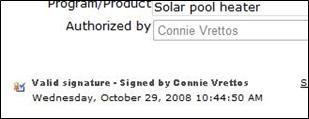
Informacije u potpisanom odeljku sada su samo za čitanje. Ni vi ni bilo ko drugi ne možete da ga promenite sve dok je digitalni potpis priložen.
Ako treba da izvršite promenu, možete da uklonite digitalni potpis, unesete promenu, a zatim ponovo potpišete odeljak. Niko drugi ne može da ukloni vaš digitalni potpis.