
Iako je tačno da možete da koristite Microsoft Office Word da biste kreirali dokument koji izgleda i izgleda kao obrazac, Word najbolje funkcioniše kao program za obradu teksta, a ne program za dizajniranje obrazaca. Nasuprot tome, Microsoft Office InfoPath je kreiran posebno za dizajniranje i popunjavanje elektronskih obrazaca. Ako želite da konvertujete postojeće dokumente Word u InfoPath predloške obrazaca, možete da koristite čarobnjak za uvoz u programu InfoPath da biste to uradili. Zatim možete da iskoristite namene InfoPath funkcije za dizajniranje, objavljivanje i popunjavanje obrazaca. Na primer, u predlošku obrasca izveštaja o prodaji možete da koristite uslovno oblikovanje da biste automatski primenili crvenu boju pozadine kada se brojevi umanjiju ispod projekcija prodaje. U istom predlošku obrasca možete da koristite pravilo da biste omogućili prosleđivanje obrazaca zasnovanih na tom predlošku obrasca kao priloga u e-poruci kada neko klikne na dugme za prosleđivanje. Pored toga, predložak obrasca možete da učinite dostupnim široj publici tako što ćete kreirati predložak obrasca omogućen za pregledač.
Kada konvertujete Word u InfoPath predložak obrasca, dobijeni predložak obrasca približno će se podudarati sa rasporedom Word dokumentu. Pored toga, stavke u Word koje ispunjavaju određene uslove automatski se konvertuju u odgovarajuće kontrole u koje korisnici mogu da unose podatke. Na primer, ako Word sadrži zagrade koje okružuju više razmaka, InfoPath pretpostavlja da ste koristili tu zagradu kao polje za unos teksta i konvertuje je u kontrolu okvira za tekst u dobijenim predlošku obrasca. Sva Word obrasca konvertuju se u odgovarajuće kontrole u programu InfoPath.
Postavke u dijalogu Opcije uvoza možete da koristite da biste promenili opcije za konvertovanje dokumenta Word u InfoPath predložak obrasca.
Ovaj članak objašnjava osnovni koncept i proceduru za konvertovanje dokumenta Word u InfoPath predložak obrasca, uključujući funkcije i postavke koje nisu podržane u procesu konverzije.
U ovom članku
- Osnovni podaci o konvertovanje Word u InfoPath predložak obrasca
- Word funkcijama i postavkama koje nisu u potpunosti podržane tokom konverzije
- Konvertovanje Word u InfoPath predložak obrasca
- Promena tabele rasporeda u ponavljajuću tabelu
- Pretvaranje polja za potvrdu u grupu dugmadi opcije
- Pregled problema sa konverzijom u oknu zadataka "Kontrolor dizajna"
Osnovni podaci o konvertovanje Word u InfoPath predložak obrasca
Kada konvertujete dokument Word u InfoPath predložak obrasca, dokument se koristi kao plan za kreiranje novog predloška obrasca. Osnovna struktura dokumenta se ponovo kreira što je bliže moguće u predlošku obrasca. U Word, "polje obrasca" je lokacija na kojoj je uskladišten određeni tip podataka, kao što je ime ili adresa. Ako odaberete da uključite polja Word obrasca kada konvertujete dokument, okvir za tekst, okvir za potvrdu i kontrole okvira padajuće liste dodaju se u InfoPath predložak obrasca na lokaciji koja odgovara lokaciji polja u Word dokumentu. Pored toga, InfoPath automatski otkriva delove dokumenta Word koji možda dobro rade kao tabele i okviri za obogaćeni tekst koji se ponavljaju i konvertuje ih u odgovarajuće kontrole. Na primer, ako dokument izveštaja o troškovima uključuje praznu, podvučenu oblast u kojoj korisnici mogu da otkucaju beleške o određenom trošku, InfoPath konvertuje tu oblast u okvir za obogaćeni tekst. Korisnici zatim mogu da otkucaju više redova teksta u okviru za obogaćeni tekst i oblikuju ga po potrebi.
Da biste bolje razumeli odnos između Word dokumenta koji konvertujete pomoću čarobnjaka za uvoz programa InfoPath i dobijenog predloška InfoPath obrasca, zamislite da je u proteklih nekoliko godina vaša organizacija koristila Word dokument pod imenom ExpenseReport.doc za prikupljanje podataka izveštaja o troškovima od zaposlenih. IT odeljenje želi da konvertuje taj dokument u InfoPath predložak obrasca kako bi podaci obrasca mogli da se proslede kao proširivi jezik za označavanje (XML) u sistem Naplativi nalozi.
Ako koristite čarobnjak za uvoz da ExpenseReport.doc predložak obrasca, InfoPath kreira predložak obrasca koji se zove ExpenseReport.xsn. U sledećem primeru, tabela "Detalji o troškovima" u Word je konvertovana u ponavljajuću tabelu u rezultujućom predlošku InfoPath obrasca. Ponavljajuća tabela omogućava korisnicima da po potrebi umetnu ili uklone troškove klikom na komande u priručnom meniju.
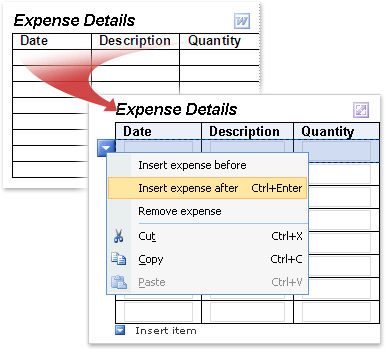
Kada se Word dokument konvertuje u Predložak InfoPath obrasca, čuvaju se raspored i drugi elementi. Broj praznih redova u InfoPath ponavljajućoj tabeli podrazumevano se podudara sa brojem praznih redova u Word tabele. Međutim, možete da uštedite prostor na predlošku obrasca tako što ćete podrazumevano prikazati samo jedan ili dva reda.
Ovaj novi predložak obrasca sadrži elemente slične onima pronađenim u Word dokumentu, kao što je tabela za prikupljanje informacija o troškovima. Međutim, u zavisnosti od postavki koje odaberete u čarobnjaku za uvoz, neke funkcije se mogu razlikovati u rezultujućim predlošku obrasca:
- Ako koristite čarobnjak za uvoz za uvoz Word čuvanjem rasporeda samo dobijeni predložak obrasca sadrži ponavljajuću tabelu za unos stavki reda u izveštaj o troškovima. Međutim, sva polja obrasca iz originalnog dokumenta, kao što su okvir za tekst Ime, padajuća lista Sektor i Deljenje, odbacuju se iz dobijenog predloška obrasca.
- Ako koristite čarobnjak za uvoz da biste uvezli Word dokument tako što ćete sačuvati raspored i konvertovati polja obrasca Word u kontrole (podrazumevano) Dobijeni predložak obrasca sadrži ponavljajuću tabelu za unos stavki reda u izveštaj o troškovima. Sva polja obrasca iz originalnog dokumenta, kao što su okvir za tekst Ime, padajuća lista "Sektor" i "Deljenje", konvertuju se u odgovarajuće InfoPath kontrole.
- Ako koristite čarobnjak za uvoz da biste uvezli Word tako što ćete očuvati raspored i konvertovati polja obrasca u kontrole (prilagođeno) Možete da odlučite koja polja će se tačno konvertovati kada uvezete izveštaj o troškovima. Na primer, možete da onemogućite opciju za konvertovanje praznih ćelija tabele u dokumentu u okvire za tekst u rezultujućem predlošku obrasca.
Word funkcijama i postavkama koje nisu u potpunosti podržane tokom konverzije
Neke postavke i oblikovanja u Word dokumentima nisu podržani u InfoPath predlošcima obrazaca. Kada konvertujete Word koji sadrži takve postavke, dobijeni predložak obrasca neće sadržati te funkcije ili postavke. Na primer, ako Word dokument ima oznake revizije, oznake revizije će biti odbačene u rezultujućem predlošku obrasca zato što InfoPath ne podržava ovu funkciju.
Okno zadatka Kontrolor dizajna možete da koristite u režimu za dizajniranje da biste otkrili probleme sa konverzijom. Zatim možete da preduzmete radnju da biste rešili te probleme.
Sledi lista funkcija i postavki koje se ne čuvaju kada konvertujete dokument Word u InfoPath predložak obrasca. U nekim slučajevima, oblikovanje se odbacuje, ali se osnovni tekst čuva. Na primer, ako imate kolone u stilu biltena, InfoPath će odbaciti kolone, ali će uvesti tekst koji se nalazi u tim kolonama.
- Obeleživači
- Animirani tekst
- Teme
- Vodeni žigovi
- Numerisanje redova
- Ivice stranice
- Fusnote i endnote
- Rasporedi kolona u stilu biltena
- Prilozi datoteka
- Povezani ili ugrađeni objekti, kao što su Microsoft Office Excel radni listovi i Microsoft Office Visio crteži
- Crteži (uključujući automatske oblike, krive, linije i WordArt)
- Razmak između znakova (uključujući podešavanje razmere, prošireni ili skuplјeni razmak, povećano ili spušteno pozicioniranje teksta i podešavanje međuslovnog razmaka)
- ActiveX kontrole
- Komentari i praćene promene (uključujući umetanja, brisanja i promene oblikovanja)
- Neke funkcije specifične za Microsoft Office Word 2007 (uključujući sastavne blokove i kontrole sadržaja)
- Neke postavke štampanja (uključujući oblikovanje mešovitih znakova u zaglavljima i podnožjima, različita neparna i parna zaglavlja i podnožja, različita zaglavlja i podnožja za prvu stranicu, postavke knjigovezačke margine, negativne vrednosti za gornje i donje margine, različite položaje stranice i pojedinačne postavke odeljka)
Napomena
Neke Word nije moguće izmeniti bez lozinke. Ako je to slučaj sa dokumentom, možda nećete moći uspešno da ga uvezete u InfoPath. Da biste rešili problem, pokušajte da uklonite zaštitu lozinkom iz dokumenta pre nego što ga uvezete. Pored toga, neki dokumenti ograničavaju korisnike na određene tipove radnji uređivanja, kao što je unos podataka u polja obrasca. Ako je to slučaj sa dokumentom, možda nećete moći uspešno da ga uvezete u InfoPath. Da biste rešili ovaj problem, pokušajte da uklonite ograničenja uređivanja za dokument pre nego što ga uvezete.
Sledeća lista objašnjava funkcije i postavke koje su delimično podržane kada konvertujete dokument Word u InfoPath predložak obrasca:
Vertikalni tekst InfoPath zadržava vertikalno oblikovanje teksta u Word ako se vertikalni tekst nalazi unutar ćelije tabele. InfoPath odbacuje vertikalno oblikovanje teksta prilikom konvertovanja Word ako se vertikalni tekst nalazi izvan ćelije tabele, u drugom delu dokumenta Word tabele.
Okviri za tekst U Word, okviri za tekst su kontejneri za tekst koji se može postaviti na stranicu i veličinu. Ako Word sadrži okvir za tekst, taj okvir za tekst će biti konvertovan u ćeliju tabele u rezultujućem predlošku obrasca. Sav tekst u okviru za tekst pojaviće se u ćeliji tabele u rezultujućem predlošku obrasca.
Podvučeni tekst Podvlačenje je podržano u InfoPath predlošcima obrazaca. Međutim, sva dekorativna ili dvostruka podvlačenja u Word se konvertuju u jedno podvlačenje u dobijenom predlošku obrasca.
Hiperveze koje upućuju na nepodržane protokole Sve hiperveze se konvertuju, ali ako hiperveza koristi protokol koji nije HTTP, HTTPS, FILE, FTP ili MAILTO, hiperveza neće funkcionisati kada korisnik klikne na vezu u dobijenom predlošku obrasca.
Stilovi znakova i tekstualni efekti Stilovi oblikovanja eksponentnog, indeksnog i jednostrukog precrtavanja čuvaju se tokom procesa konverzije. Drugi stilovi i efekti oblikovanja, uključujući prikaz strukture teksta, skriveni tekst i oblikovanje senke, odbacuju se tokom procesa konverzije. Reljefni ili ugrađeni tekst se konvertuje u sivi tekst u rezultujućem predlošku obrasca.
Postavke odeljka U Word se odeljci koriste za menjanje rasporeda dokumenta u okviru stranice ili između stranica. InfoPath ne podržava ove tipove odeljaka koji se odbacuju tokom procesa konverzije. Sve postavke primenjene na prvi odeljak u Word dokumentu primenjuju se na rezultujući predložak InfoPath obrasca.
Oblikovanje zaglavlja i podnožja Tekst zaglavlja i podnožja u Word će se konvertovati u tekst zaglavlja i podnožja u rezultujutom InfoPath predlošku obrasca. Neka oblikovanja znakova mogu biti odbačena tokom procesa konverzije. Na primer, ako ste koristili oblikovanje podebljavanjem i kurzivom u zaglavlju Word dokumentu, InfoPath će koristiti prvi stil oblikovanja na koji naiđe u rezultujućim predloškom obrasca i odbaciće preostalo oblikovanje. Slično tome, sve postavke koje se primenjuju na prvi odeljak zaglavlja ili podnožja u Word dokumentu primenjuju se na rezultujući tekst zaglavlja ili podnožja u InfoPath predlošku obrasca.
Konverzija fontova Iako InfoPath uvozi fontove iz Word dokumenta prilikom kreiranja novog predloška obrasca, ako fontovi u dokumentu nisu dostupni na računaru na kojem izvršite uvoz, za predložak obrasca automatski će biti izabrani alternativni fontovi.
Negativne margine stranice Negativne gornje i donje margine će biti uvezene kao 0.
Postavke negativne margine, unutrašnje margine i uvlačenja Negativna margina, popunjenost i postavke uvlačenja biće uvezene kao 0.
Konvertovanje Word u InfoPath predložak obrasca
Ako je Word dokument koji želite da uvezete otvoren, zatvorite ga.
U režimu za dizajniranje, u meniju Datoteka izaberite stavku Uvezi obrazac.
U čarobnjaku za uvoz izaberite stavku InfoPath uvoznik Word dokumente, a zatim kliknite na dugme Dalje.
Kliknite na dugme Potraži.
Pronađite i izaberite Word dokument koji želite da konvertujete, a zatim kliknite na dugme Otvori.
Napomena
Ako uvozite dokument Word sa ograničenom dozvolom, morate imati punu kontrolu pristupa dokumentu. Ako imate pristup samo za čitanje ili promenu dokumenta, videćete poruku o grešci kada pokušate da ga uvezete.
Da biste promenili podrazumevano ponašanje uvoza, izaberite stavku Opcije, a zatim izaberite željene opcije.
Kliknite na dugme Završi.
Promena tabele rasporeda u ponavljajuću tabelu
Ako dokument Word sadrži tabelu, InfoPath može da je konvertuje u tabelu rasporeda ili ponavljajuću tabelu u rezultujućom predlošku obrasca. Odabrani tip tabele zavisi od odluka u dizajnu koje ste doneli Word dokumentu. Možete da koristite sledeću proceduru da biste brzo promenili konvertovanu tabelu rasporeda u ponavljajuću tabelu.
Možete da koristite tabele koje se ponavljaju da biste korisnicima ponudili dodatni stepen fleksibilnosti prilikom popunjavanja obrazaca. Kada koristite tabele koje se ponavljaju, predložak obrasca ne mora da prikazuje brojne prazne redove kada ga korisnik prvi put otvori. Umesto toga, korisnici obično vide samo jedan red i dodaju još samo kada i ako su im potrebni. Tako ćete uštedeti prostor u obrascu i korisnicima ponuditi dodatni stepen personalizacije.
U predlošku obrasca kliknite desnim tasterom miša bilo gde unutar tabele rasporeda koju želite da konvertujete.
U priručnom meniju postavite pokazivač na stavku Promeni u, a zatim izaberite stavku Ponavljajuća tabela.
U dijalogu Promena u ponavljajuću tabelu uradite nešto od sledećeg:
- Da biste naveli redove zaglavlja za ponavljajuću tabelu, unesite vrednost u polje Broj redova koje želite da zadržite kao zaglavlje tabele . Obično koristite red zaglavlja za naslove kolona.
- Da biste naveli redove podnožja za ponavljajuću tabelu, unesite vrednost u polje Broj redova koje želite da zadržite kao podnožje tabele . Mnoge tabele ne uključuju redove podnožja.
- Da biste naveli broj redova sa podacima koji će se koristiti, unesite vrednost u polje Broj ponavljajućih redova koje treba uključiti prilikom popunjavanja okvira za obrazac . Red sa podacima je red koji može da se "ponavlja" u obrascu onoliko puta koliko je potrebno
U meniju Umetanje izaberite stavku Još kontrola ili pritisnite kombinaciju tastera ALT+I, C.
Umetnite željene kontrole u ćelije tabele.
Pretvaranje polja za potvrdu u grupu dugmadi opcije
Ako ste koristili više polja za potvrdu u Word dokumentu, InfoPath ih uvozi kao polja za potvrdu u rezultujućim InfoPath predloškom obrasca. Ako biste radije da koristite grupu dugmadi opcija, pratite dolenavedene korake da biste konvertovali polja za potvrdu u dugmad opcija u predlošku obrasca.
Grupu dugmadi opcija možete da koristite na predlošku Microsoft Office InfoPath obrasca kada želite da korisnici mogu da odabire samo jedan iz ograničenog skupa opcija.
- U predlošku obrasca kliknite na neko od polja za potvrdu koja želite da konvertujete, a zatim držite pritisnut taster CTRL i kliknite na svako dodatno polje za potvrdu koje želite da konvertujete.
- U meniju Uređivanje postavite pokazivač na stavku Promeni u, a zatim izaberite stavku Dugme opcije.
Grupa dugmadi opcija se sada pojavljuje umesto polja za potvrdu u predlošku obrasca. Svako dugme opcije je povezano sa istim poljem u izvoru podataka. Kada korisnik klikne na dugme opcije, vrednost povezana sa tim dugmetom opcije skladišti se u polju.
Pregled problema sa konverzijom u oknu zadataka "Kontrolor dizajna"
Ponekad se elementi iz originalnog Word dokumenta ne pojavljuju na očekivani način u rezultujuću predlošku InfoPath obrasca ili se uklanjaju tokom procesa konverzije. Na primer, InfoPath ne podržava funkciju Word WordArt objekata i zamenjuje WordArt objekte slikama čuvara mesta u rezultujućim predlošku obrasca.
Ako InfoPath otkrije probleme tokom procesa konverzije, okno zadatka Kontrolor dizajna se automatski otvara kada zatvorite čarobnjak za uvoz. U oknu zadatka možete da pregledate listu problema i izvršite neophodne korake da biste ih rešili.
Ako okno zadatka Kontrolor dizajna nije vidljivo, u meniju "Alatke" izaberite stavku "Kontrolor dizajna".
Ako postoje problemi sa predloškom obrasca, videćete poruke u oknu zadataka.U oknu zadatka Kontrolor dizajna kliknite na tekst poruke koju želite da redigujete.
Dijalog prikazuje dodatne informacije o problemu.Napomena
Ako Word dokument sadrži objekat koji InfoPath ne podržava, kao što je Word nacrtani objekat, InfoPath dodaje sliku čuvara mesta rezultujućim predloškom obrasca, što ukazuje na to gde se objekat prvobitno nalazio u Word dokumentu. Da biste saznali više o objektu, kliknite desnim tasterom miša na sliku čuvara mesta u predlošku obrasca, a zatim u priručnom meniju izaberite stavku Više detalja.
Ako je potrebno, rešite probleme u predlošku obrasca. Na primer, možda ćete želeti da izbrišete sve slike čuvara mesta koje nisu namenjene za korišćenje u dovršenom predlošku obrasca.
Napomena
Možda ćete primetiti da okno zadataka Kontrolor dizajna sadrži dugme Osveži . Klik na dugme Osveži neće ažurirati poruke koje se pojavljuju kao rezultat uvoza dokumenta Word u InfoPath. Ako želite da uklonite poruke o uvozu iz okna zadataka Kontrolor dizajna, morate da otvorite dijalog Resursi Files (meni Alatke), a zatim uklonite datoteku pod imenom ImportErrors.xml. Ova datoteka se automatski kreira kada uvezete Word u InfoPath. Kada uklonite datoteku ImportErrors.xml, u oknu zadataka Kontrolor dizajna kliknite na dugme Osveži da biste trajno izbrisali poruke o uvozu. Nije ImportErrors.xml da bi predložak obrasca ispravno funkcionisao. Zapravo, iz bezbednosnih razloga, dobra je praksa ukloniti ovu datoteku pre objavljivanja predloška obrasca.