
Okviri za tekst i većina oblika mogu da sadrže tekst. Tekst može da bude postavljen horizontalno ili vertikalno i može se pojaviti u jednom redu ili prelomiti u više redova.
Možete da promenite smer teksta, kao i margine okvira za tekst i oblika za optimalan razmak ili da promenite veličinu oblika radi boljeg uklapanja teksta.
Navođenje smera teksta u obliku ili okviru za tekst
 U obliku ili okviru za tekst možete da promenite smer kojim se tekst čita. To jest, tekst možete da izvedete za 90 ili 270 stepeni tako da izgleda bočno.
- Kliknite desnim tasterom miša na ivicu oblika ili okvira za tekst.
- U priručnom meniju izaberite stavku "Oblikovanje oblika".

- U oknu "Oblikovanje oblika" izaberite stavke "Veličina/raspored& "Svojstva"
 ".
". - U okviru " Okvir za tekst" izaberite željenu opciju sa liste "Smer teksta ".

Rotiranje (preslikavanje) teksta u obliku ili okviru za tekst

Kliknite desnim tasterom miša na okvir ili oblik i izaberite stavku "Oblikuj oblik".
U oknu "Oblikovanje oblika " izaberite stavku "Efekti".
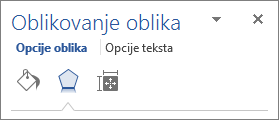
Izaberite stavku "3-D rotacija ", pa u polju " X" ili"Y rotacija " unesite
180.(Opcionalno) Ako je okvir za tekst popunjen bojom, možete da uklonite boju u oknu "Oblikovanje oblika ". Izaberite stavke "Popuna" & "
 ", izaberite stavku "Popuna", a zatim izaberite stavku "Bez popune".
(Opcionalno) Da biste uklonili obris okvira za tekst, kliknite desnim tasterom miša na okvir za tekst, izaberite stavku "Prikaz strukture " na maloj traci sa alatkama koja se pojavljuje i odaberite stavku "Bez prikaza strukture".
Horizontalno postavljanje teksta u pasus, oblik ili okvir za tekst

- Izaberite pasus, red teksta, oblik ili okvir za tekst koji želite da izmenite.
- Idite na "Početak " i izaberite željenu opciju horizontalnog poravnavanja.

Vertikalno postavljanje teksta u oblik ili okvir za tekst

- Kliknite desnim tasterom miša na ivicu oblika ili okvira za tekst.
- U priručnom meniju izaberite stavku "Oblikovanje oblika".
- In the Format Shape pane, select Size/Layout & Properties .

- Izaberite željenu opciju sa liste vertikalnog poravnavanja .
Prelamanje teksta u obliku ili okviru za tekst
Kada se tekst prelama, on automatski nastavlja u novom redu kada stigne do desne ivice oblika ili okvira za tekst.
- Kliknite desnim tasterom miša na ivicu oblika ili okvira za tekst koji sadrži tekst koji želite da prelomite.
- U priručnom meniju izaberite stavku "Oblikovanje oblika".
- U oknu " Oblikovanje oblika " izaberite stavke "Veličina/raspored & svojstva ", a zatim izaberite stavku "Prelomi tekst u oblik".

Promena margina između teksta i ivice oblika ili okvira za tekst
Margina je udaljenost između teksta i spoljne ivice oblika ili okvira za tekst.
Kliknite desnim tasterom miša na ivicu oblika ili okvira za tekst.
U priručnom meniju izaberite stavku "Oblikovanje oblika".
In the Format Shape pane, select Size/Layout & Properties
.

Navedite meru u inčima ili milimetrima (mm) za bilo koju od sledećih margina:
- Leva margina Udaljenost između leve ivice oblika i krajnje levog teksta
- Desna margina Razmak između desne ivice oblika i krajnje desnog teksta
- Gornja margina Razmak između gornje ivice oblika i najvišeg teksta
- Donja margina Udaljenost između donje ivice oblika i najnižeg teksta
Promena veličine oblika da se uklopi u tekst
Oblik ili okvir za tekst možete da povećate automatski vertikalno tako da se tekst uklopi u njih.
- Kliknite desnim tasterom miša na ivicu oblika ili okvira za tekst.
- U priručnom meniju izaberite stavku "Oblikovanje oblika".
- In the Format Shape pane, select Layout & Properties , select Text Box, and then select Resize shape to fit text.


