
Važno
Ova funkcija trenutno nije podržana u novom programu Outlook za Mac.
Javne fascikle su funkcija programa Microsoft Exchange koja omogućava ljudima u organizaciji da dele poruke, kalendare i adresare. Kada se pretplatite na javnu fasciklu, fascikla se pojavljuje u oknu za navigaciju i možete da pristupite njenom sadržaju.
Pretplata na Exchange javnu fasciklu
Napomena
Da biste mogli da se pretplatite na javnu fasciklu, morate da dodate Microsoft Exchange nalog u Outlook. Dodatne informacije potražite u članku Dodavanje naloga e-pošte u Outlook.
- On the Tools menu, click Public Folders.
- U levom oknu, u okviru "Javne fascikle" izaberite željeni Exchange nalog.
Pojavljuje se lista javnih fascikli. Fascikle pošte su predstavljene ikonom , kalendari prikazuju ikonu
  , a adresari prikazuju ikonu
  . Fascikle na koje ste već pretplaćeni prikazuju se u podebljanom formatu.
 - Izaberite fasciklu na koju želite da se pretplatite, a zatim kliknite na
 "Dodaj".
Pretplaćena fascikla se pojavljuje u oknu za navigaciju u okviru pretplaćenih javnih fascikli. - Da biste prikazali sadržaj fascikle, kliknite na fasciklu u oknu za navigaciju. Poruke ili kontakti u fascikli pojavljuju se na listi stavki. Ili, ako je fascikla fascikla kalendara, događaji se pojavljuju u kalendaru.
Slanje poruke u javnu fasciklu sa poštom
Ako je administrator fascikle javne pošte dodelio e-adresu (postavka fascikle koja se zove "pošta je omogućena"), možete poslati poruku direktno u javnu fasciklu. Adresu e-pošte za javnu fasciklu možda ćete moći da pronađete tako što ćete pogledati polje poruka "Za" u javnoj fascikli. Ili, adresu možete da potražite u direktorijumu organizacije.
Na dnu okna za navigaciju, kliknite na dugme "Pošta".
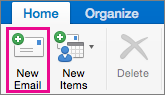
Na kartici Početak kliknite na dugme Nova e-poruka.
Savet
Tasterska prečica za kreiranje nove e-poruke
 + N.
+ N.Dodajte e-adresu fascikle u polje "Za ", a zatim napravite i pošaljite poruku.
Napomena
- Ako javna fascikla nema dodeljenu adresu e-pošte, ne možete koristiti Outlook za Mac da biste objavili poruku u fascikli.
- Da biste pregledali javne fascikle na koje ste pretplaćeni, u oknu za navigaciju izaberite stavku "Pretplaćene javne fascikle".
Dodavanje sastanka ili zakazane obaveze u javnu fasciklu kalendara
Kada se pretplatite na javnu fasciklu kalendara, možete da dodate novi događaj ako imate odgovarajuće dozvole od administratora fascikle.
- Na dnu okna za navigaciju izaberite stavku Calendar.
- U oknu za navigaciju kliknite na strelicu pored stavke "Pretplaćene javne fascikle", a zatim izaberite željeni kalendar.
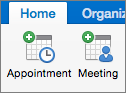
- Na kartici " Početak " kliknite na dugme "Zakazana obaveza " ili "Sastanak".
- Unesite detalje o događaju, a zatim ga pošaljite ili sačuvajte.
Dodavanje kontakta u javnu fasciklu adresara
Kada se pretplatite na fasciklu javnog adresara, možete da dodate nove kontakte ako imate odgovarajuće dozvole od administratora fascikle.
- Na dnu okna za navigaciju izaberite stavku People.
- U oknu za navigaciju kliknite na strelicu pored stavke "Pretplaćene javne fascikle", a zatim kliknite na željenu fasciklu adresara.
- Na kartici " Početak " kliknite na dugme "Novi kontakt".

- Unesite detalje o kontaktu, a zatim ga sačuvajte.