
Napomena
Prijavite se u Outlook na vebu pomoću bilo kog Microsoft naloga, uključujući naloge e-pošte koji se završavaju sa @outlook.com, @live.comili @msn.com — @hotmail.com i Microsoft 365 poslovnih ili studentskih naloga.
Možete da podesite naloge u programu Outlook za Mac iz mnogih popularnih ISP-ova, kao i iz dobavljača usluga e-pošte kao što su Outlook na vebu, AOL, Gmail, MobileMe i Yahoo. Evo kako:
Dodavanje naloga
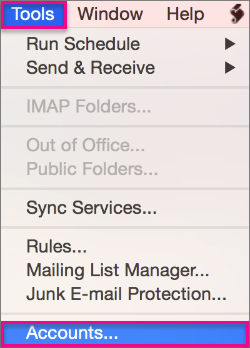
U programu Outlook for Mac 2011, u meniju "Alatke " izaberite stavku "Nalozi".
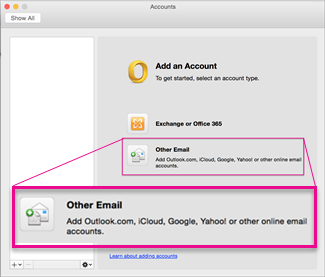
U polju Nalozi izaberite stavku Druga e-pošta.
Unesite e-adresu i lozinku i izaberite stavku Dodaj nalog.

Savet
Kada dodate nalog, on se pojavljuje u levom oknu polja Nalozi i Outlook počinje preuzimanje poruka.

Napomena
Uz POP i IMAP naloge e-pošte, e-poruke su samo stavke koje su sinhronizovane između programa Outlook i servera pošte. Druge stavke koje kreirate u programu Outlook – na primer kontakti, kalendar događaja, zadaci i beleške – uskladištene su na računaru, ne na serveru pošte.
Brisanje naloga e-pošte
Izaberite nalog koji želite da izbrišete, a u donjem levom oknu dijaloga "Nalozi" izaberite
 "Izbriši" .

Izaberite stavku Izbriši.

Napomena
Kada izbrišete POP nalog, postojeće poruke sa tog naloga ostaju u programu Outlook, ali se ne preuzimaju i ne šalju dodatne poruke. Kada izbrišete IMAP nalog, sve poruke sa tog naloga se brišu iz programa Outlook, ali tamo ostaju sve kopije poruka koje imate na serveru. Brisanje POP ili IMAP naloga ne utiče na stavke koje nisu poruke, kao što su kontakti i događaji.