
U programu Outlook za Mac možete lako da odaberete željenu veličinu kucanja i font za tekst u novim porukama, odgovorima i još mnogo toga.
Dok je Outlook otvoren na Mac računaru, izvršite sledeće korake da biste podesili podrazumevane postavke fonta za tekst u e-porukama.
Navedite željeni font za pregled
Na traci sa menijima otvorite padajući meni programa Outlook i izaberite stavku "Postavke".
Sa leve strane izaberite stavku "Čitanje".
Pomerite se nadole, u okviru stavke "Pregled fonta za poruku " izaberite odgovarajući font.
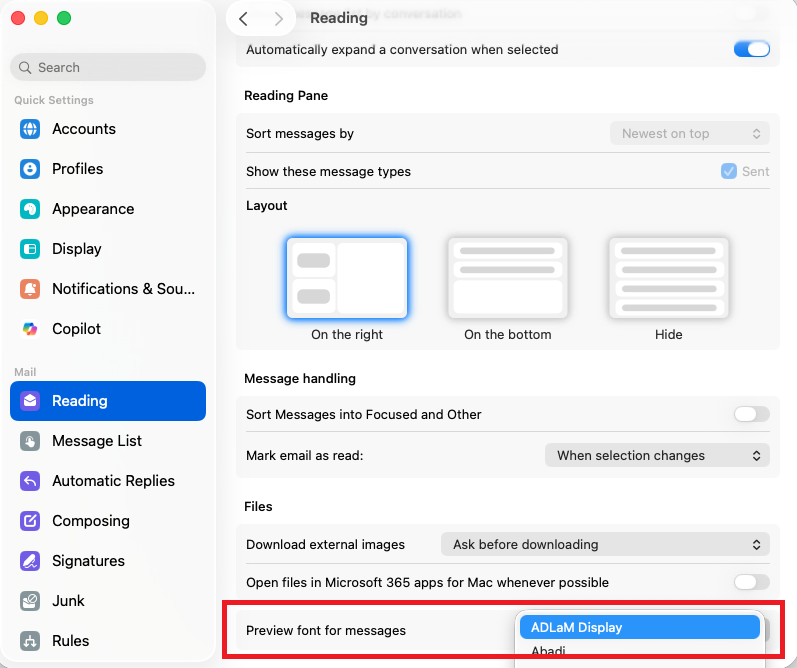
Navođenje željenih postavki fonta
Na traci sa menijima otvorite padajući meni programa Outlook i izaberite stavku "Postavke".
Sa leve strane izaberite stavku "Sastavljanje".
Odaberite tip poruke za koji ćete promeniti postavke fonta. Za sastavljanje (nova pošta) i odgovaranje ili prosleđivanje, kliknite na dugme Izaberi... da biste nastavili.
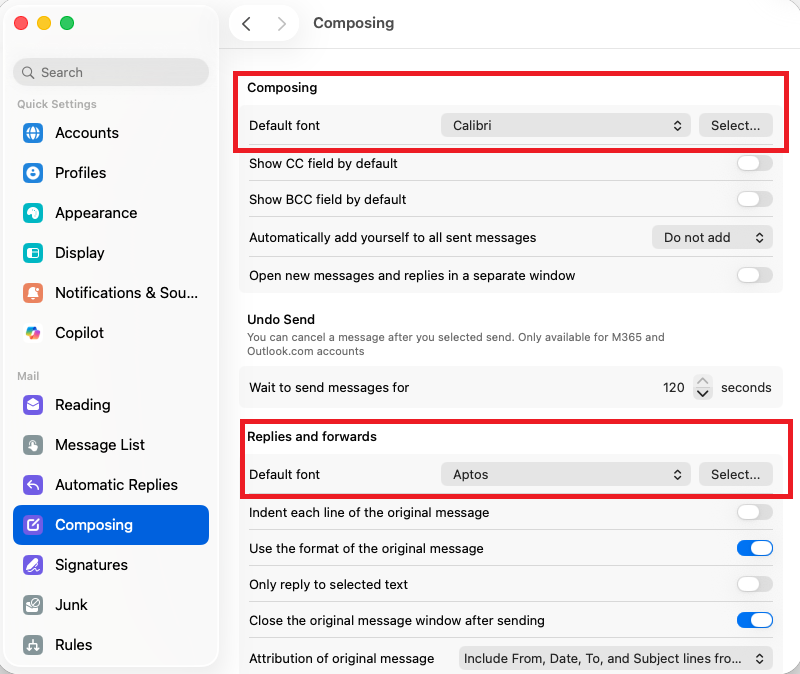
Koristite prikazanu tablu "Font " da biste izabrali neku od dostupnih standardnih opcija. Tipični izbori su jednostavno font i veličina.

Izaberite dugme "U redu " da biste primenili promene i vratili se u Outlook.
Promena veličine fonta za sve poruke u fascikli
- Izaberite poruku iz prijemnog poštanskog sandučeta ili druge fascikle, kao što su Poslate poruke ili Radne verzije.
- U okviru "Oblikovanje" izaberite "Povećaj veličinu fonta " ili "Smanji veličinu fonta".

Promene će se primeniti na svu poštu u izabranoj fascikli ili potfascikli. Kada napustite fasciklu, tekst će se vratiti na podrazumevanu veličinu.
Napomena
Na tekst dolaznih HTML poruka mogu da budu primenjeni različiti fontovi i veličine. Specifikacije fonta možda neće uticati na oblikovanje ovih dolaznih poruka.
Promena veličine fonta u novoj e-poruci
Dok sastavljate e-poruku, možete da povećate ili smanjite njen tekst. Kada pošaljete poruku, vraća se podrazumevana veličina.
- Postavite kursor u telo e-poruke koju sastavljate.
-
Izaberite stavku "Oblikovanje>zumiranja".

- Izaberite procenat zumiranja ili unesite prilagođeni procenat.


