
Obraćanje podršci predstavlja novi način da direktno dođete do agenta za podršku u programu Outlook za Mac.
Da biste prijavili probleme ili greške, idite na stranicu Pomoć>i obratite se podršci.

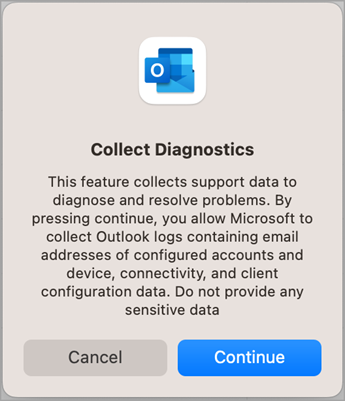
Izaberite "Nastavi" na ovom ekranu da biste dozvolili korporaciji Microsoft da prikuplja evidencije iz programa Outlook.
Napomena
Ako dobijete grešku kada pokušate da koristite Obraćanje podršci, izaberite stavku Nije moguće koristiti opciju "Obratite se podršci" iz menija "Pomoć" u programu Outlook za Mac.
Unesite ime, adresu e-pošte, problem koji imate i izaberite stavku Započni razgovor.

Kada dobijete poruku od podrške, bićete obavešteni putem OSX centra za obaveštenja i poruka sa obaveštenjem će se prikazati na naslovnoj traci.


Pokušao/la sam da se obratim podršci, ali ništa se nije desilo.
Ako se to desi, pokušajte da uspostavite početne vrednosti Apple Keychain-a. Evo kako:
1. Zatvorite Outlook i ostale Office aplikacije koje ste otvorili (kao što su Word, PowerPoint ili Excel).
2. Pritisnite kombinaciju tastera Command + razmaknica (ili pritisnite ikonu Spotlight na traci sa menijima) i potražite Keychain Access u okviru Spotlight i izaberite ga sa liste rezultata.
3. Kada se Keychain Access otvori, izaberite stavku "Datoteka " na traci sa menijima, a zatim izaberite stavku "Zaključaj sve keychains". Unesite lozinku ako se to od vas zatraži.
4. Zatim ponovo izaberite stavku "Datoteka " i izaberite "prijavljivanje" za otključavanje ključa.
Apple Keychain će omogućiti skladištenje akreditiva i trebalo bi da možete da se obratite podršci.
Ne vidim opciju "Obraćanje podršci". Zašto?
Može biti više razloga zašto ne vidite opciju "Obratite se podršci" u meniju "Pomoć programa Outlook".
Da biste koristili funkciju "Obratite se podršci", morate koristiti Outlook za Mac verziju 15.34 (170515) ili noviju. Ako ste u starijoj verziji i želite da ažurirate Outlook, koraci za instalaciju ispravki su dokumentovani ovde: Ažurirajte Office za Mac.
Ako ste vi ili Administrator onemogućili povezana iskustva u Office opcijama privatnosti, nećete videti opciju "Obraćanje podršci" u programu Outlook.
Da biste upravljali povezanim uslugama, otvorite Outlook i izaberite Outlook na baznoj stanici.
Izaberite Željene postavke, a zatim izaberite privatnost.
Napomena
Ako koristite macOS Ventura ili noviju verziju, izaberite stavku "Postavke".
To će otvoriti Privatnost naloga gde možete da upravljate opcijama privatnosti. Više informacija potražite u članku "Pregled opcionalnih povezanih iskustava u sistemu Office".
Ako ste vi ili Administrator onemogućili opcionalne dijagnostičke podatke, nećete videti opciju "Obraćanje podršci" u meniju "Pomoć" u programu Outlook za Mac. Pratite ove korake da biste proverili da li je to slučaj i da biste upravljali ovom postavkom.
Otvorite Outlook i izaberite Outlook na baznoj stanici. Izaberite Željene postavke, a zatim izaberite privatnost. To će otvoriti Privatnost naloga gde možete da upravljate opcijama privatnosti.
Omogućavanje slanja dodatnih podataka o dijagnostici i korišćenju korporaciji Microsoft pomoći će vam da omogućite funkciju Obratite se podršci u meniju "Pomoć".
Ako ne vidite ovu opciju u okviru "Privatnost", obratite se svom Administratoru.
Besplatna verzija programa Outlook nema opciju "Obraćanje podršci" dostupnu u meniju "Pomoć".
Ako imate pretplatu na M365 ili imate pristup stalnoj licenci za Office, izaberite Outlook i kupite Microsoft 365. To će vas provesti kroz proces dodeljivanja licence sistemu Office, a kada se licenca dodeli, opcija "Obratite se podršci" biće dostupna u meniju "Pomoć ".
IT može i da nametne smernice za onemogućavanje obraćanja podršci. Detalji su dokumentovani ovde.
Ne pružamo podršku u aplikaciji Microsoft 365 zakupcima u određenim zemljama i regulatornim agencijama zbog ograničenja u rukovanju i prenosu podataka o podršci. Obratite se Microsoft 365 administratoru da biste proverili da li ispunjavate uslove za korišćenje opcije Obratite se podršci.
Ako želite da isključite opciju "Obratite se podršci" iz programa Outlook za Mac, možete da onemogućite opciju "Obratite se podršci".