
Blok potpisa u programu Outlook može biti jednostavan kao vaše ime i broj telefona. Ili možete da uvećate prezentaciju fotografijom ili logotipom, pa čak i da dodate neke ikone usluge društvenog umrežavanja kao što su Facebook, X (ranije Twitter), LinkedIn i YouTube. Pokazaćemo vam kako. Pre nego što počnete, pronađite fotografiju ili logotip i sve društvene ikone koje želite da uključite u blok potpisa. Datoteke slika treba da imaju oznaku tipa .bmp, .gif, .jpg ili .png.
Na kartici " Početak " odaberite stavku "Nova e-pošta" i u bloku poruka odaberite stavku "Umetni>tabelu".

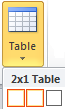
Prevucite kursor u koordinatnu mrežu tabele da biste izabrali jedan red i dve kolone koje ćete koristiti za držanje informacija o potpisu.
Postavite kursor u prvu ćeliju tabele, odaberite stavku "Umetanje>slika", potražite fasciklu u kojoj je uskladištena fotografija ili logotip, odaberite datoteku, a zatim odaberite stavku "Umetni".
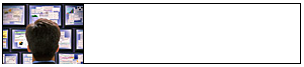
Postavite kursor u drugu kolonu, otkucajte ime i pritisnite taster Enter. U svakom sledećem redu otkucajte dodatne lične informacije koje želite u bloku potpisa. Pritisnite taster Enter posle svake stavke.
Ako nameravate da dodate ikonu društvenog umrežavanja, dvaput pritisnite taster Enter nakon što dodate poslednji red ličnih informacija. Zatim odaberite stavku "Umetanje>slika", pronađite fasciklu u kojoj je ikona uskladištena, odaberite datoteku, a zatim odaberite stavku "Umetni". Ponovite ovo ako dodajete više od jedne ikone.

Savet
Ako je to neophodno, prevucite da biste promenili veličinu fotografije ili logotipa, a zatim prilagodite veličinu kolone tako da se uklopi sa slikom čija je veličina promenjena.
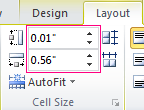
Da biste se uverili da slika u levoj koloni nije okružena dodatnim prazninom, možete da izaberete kolonu, odaberete karticu "Raspored ", a zatim u grupi "Veličina ćelije " podesite visinu reda i širinu reda na nula.
Izaberite tabelu, kliknite desnim tasterom miša i odaberite stavku "Ivice i senčenje>"Nijedno U>redu.
Napomena
Ako ne vidite stavku "Ivice i senčenje" kada kliknete desnim tasterom miša, na kartici "Oblikovanje teksta", u grupi "Pasus" odaberite dugme "Ivice
 > "Oblikovanjeteksta" Bez ivica.
Izaberite tabelu. kliknite desnim tasterom miša, odaberite stavku "Kopiraj" i na kartici "Umetanje", u grupi "Uključi" odaberite stavku"Potpisi potpisa>".
Savet
Simbol sidra
 pojavljuje se u okviru u gornjem levom uglu tabele. Ako zadržite pokazivač iznad te polazne tačke, pojavljuje se identična slika – bez okvira. Kada se to desi, kliknite desnim tasterom miša da biste otvorili priručni meni.
Na kartici "Potpis e-pošte ", u okviru " Izaberite potpis za uređivanje" odaberite stavku " Novo", a zatim otkucajte ime za potpis
U okviru "Uređivanje potpisa" pritisnite kombinaciju tastera Ctrl+V da biste nalepili kopirani blok potpisa u okvir za tekst.

Napomena
Ako kopirani blok potpisa prikazuje koordinatnu mrežu tabele sa crnom pozadinom, vratite se na 6. korak, ali kada izaberete tabelu i odaberete stavku "Ivice i senčenje", na padajućoj listi " Boja ", u okviru "Boje teme", kliknite na belo polje u gornjem levom uglu, a zatim kliknite na dugme " U redu".
U okviru Odaberite podrazumevani potpis uradite sledeće:
- Sa liste naloga e-pošte odaberite nalog e-pošte koji treba povezati sa potpisom.
- Sa liste Nove poruke odaberite potpis za koji želite da se automatski dodaje u sve nove e-poruke. Ako ne želite da automatski potpisujete e-poruke, prihvatite podrazumevanu opciju (nijedno).
- Sa liste Odgovori/prosleđivanja odaberite potpis koji želite da automatski dodajete (automatsko potpisivanje) prilikom odgovaranja na poruke ili njihovog prosleđivanja. U suprotnom, prihvatite podrazumevanu opciju (nijedno).
Odaberite stavku U redu.
Novi potpis će sada biti dostupan iz opcije " Potpis " u grupi "Uključi" svaki put kada kreirate novu poruku.