
Nove e-poruke, zakazane obaveze, sastanci, kontakti i zadaci mogu da se kreiraju sa Windows 7 trake zadataka ili iz " Start " menija pomoću jump lists. Jump Lists vam pružaju brz pristup kreiranju Microsoft® Outlook® 2010 stavki bez prebacivanja iz drugog programa koji koristite. A ako Outlook nije pokrenut, i dalje možete poslati poruku ili poziv za sastanak ili kreirati kontakte, zadatke ili dodati stavku u kalendar pomoću prelaznih lista " Start " menija.
Pravljenje Outlook stavke sa trake zadataka
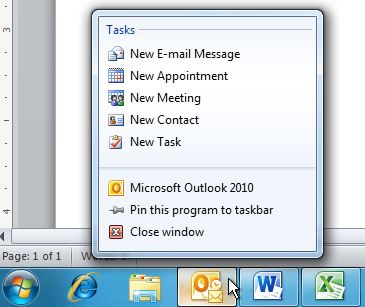
Ako je Outlook pokrenut, koristite preskakačku listu na traci zadataka da biste brzo kreirali Outlook stavku.
Savet
Možete da koristite i preskakanu listu ako je Outlook zakačen na traku zadataka. Više informacija o kačenju programa na traku zadataka potražite u članku Kačenje programa na traku zadataka.
- Kliknite desnim tasterom miša na dugme Outlook na traci zadataka.
- Izaberite stavku "Nova e-poruka", "Nova zakazana obaveza", "Novi sastanak", "Novi kontakt" ili "Novi zadatak".
Pravljenje stavke programa Outlook iz "Start" menija
Jump Lists se pojavljuju u "Start " meniju za stavke koje su zakačene ili se nalaze na listi nedavno korišćenih programa. Možete da pravite nove Outlook stavke čak i ako Outlook nije pokrenut.
Savet
Više informacija o kačenju programa za "Start" meni potražite u članku "Kačenje programa za "Start" meni.
- Kliknite na dugme "Start", postavite pokazivač na stavku Microsoft® Outlook® 2010, a zatim izaberite stavku "Nova e-poruka", "Nova zakazana obaveza", "Novi sastanak", "Novi kontakt" ili "Novi zadatak".
